Fatura Aktarımı: Ecza Deposu ve e-Fatura Faturalarını Aktarma
Yardım Makalesi ·
142 görüntülenme
Yazan: BEF Eğitim Ekibi
·
Yayın:
·
Son güncelleme:
Fatura aktarımı, bir faturanın BEF'e girişinden muhasebe fişine dönüşmesine kadar dört adımda tamamlanır: kaynaktan indirme, dosya ya da e-fatura işleme, satırları hesap koduyla eşleştirme ve muhasebeye aktarma. Bu rehber Luca fatura aktarımı, Luca eczane fatura aktarımı, Mikro fatura aktarma ve Mikro ecza deposu faturası aktarma akışlarını tek sayfada anlatır.
1. Faturaları kaynaktan indirin
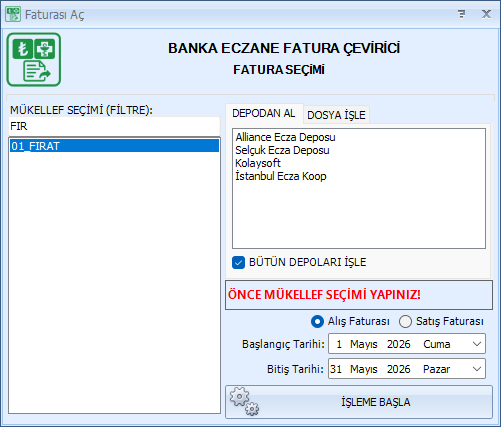
Ana ekrandaki Fatura Aç düğmesiyle (kısayol Ctrl+Shift+O) Fatura Seçimi ekranı açılır: solda mükellef listesi, sağda Depodan Al ve Dosya İşle sekmeleri. Otomatik indirme için ilgili kaynağın giriş bilgileri Firma Ayarları ekranında tanımlı olmalıdır.
Mükellef Seçimi (Filtre) listesinden firmayı seçin. Liste uzunsa filtre kutusuna birkaç harf yazın.
Depodan Al sekmesine geçin ve firmaya tanımlı fatura kaynaklarından bir ya da birkaçını seçin. Hepsini tek seferde işlemek için Bütün Depoları İşle kutusunu işaretleyin.
Başlangıç Tarihi ve Bitiş Tarihi girin.
İşlem türünü seçin: Alış Faturası (varsayılan) veya Satış Faturası.
İşleme Başla düğmesine basın. Program kaynağa bağlanır ve faturaları ilerleme çubuğuyla indirir.
Başlangıç ve bitiş tarihleri aynı ayın başı ve sonu olmalıdır. Örneğin 01.01.2026 - 31.01.2026 geçerlidir; ay atlayan aralık kabul edilmez.
Şekil 1: Fatura Seçimi ekranı ve Depodan Al sekmesi.
Fatura çekilebilen kaynaklar üç grupta toplanır ve düzenli olarak genişler:
Ecza depoları: Selçuk Ecza Deposu, İstanbul Eczacılar Kooperatifi (İEK), Bursa Eczacılar Kooperatifi (BEK), Alliance Ecza Deposu, Dilek Ecza Deposu, Eczacıkart.
Güncel liste ve her kaynağın ayrıntısı için Fatura Entegrasyonları sayfasına bakabilirsiniz.
Bazı portallar resim doğrulama (CAPTCHA) ister ya da otomatik bağlantıya izin vermez. Bu durumda Fatura İndir (Tarayıcı) düğmesini kullanın: program bir tarayıcı penceresi açar, portala giriş yaparsınız, CAPTCHA çıkarsa kodu küçük giriş penceresine yazıp onaylarsınız ve işlem kaldığı yerden devam eder. Fatura indirmede kullanılacak tarayıcı Program Ayarları ekranındaki Tarayıcı Seçimi düğmesinden belirlenir.
İndirme başarısız oluyorsa büyük olasılıkla giriş bilgileri hatalıdır. Firma Ayarları ekranındaki Tarayıcıda Görüntüle düğmesiyle portal girişini test edin: alanlar otomatik dolu geliyorsa bilgiler doğru kaydedilmiştir.
2. Elinizdeki dosyayı işleyin
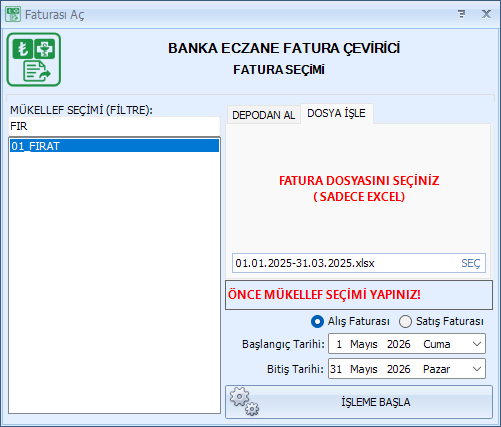
Kaynağa otomatik bağlanamadığınızda ya da faturayı portaldan kendiniz indirdiğinizde Dosya İşle sekmesini kullanın. Dosyayı seçin, türünü (Alış veya Satış) belirleyin ve İşleme Başla düğmesine basın.
Dosya İşle sekmesi Excel (.xls, .xlsx) ve CSV dosyalarını kabul eder. e-Fatura ve e-Arşiv belgelerinin UBL-TR XML paketleri elle seçilmez; bunlar Depodan Al sekmesindeki entegratör bağlantıları üzerinden otomatik indirilir ve ayrıştırılır.
Şekil 2: Dosya İşle sekmesi ve elle dosya seçimi.
3. Fatura satırlarını hesap koduyla eşleştirin
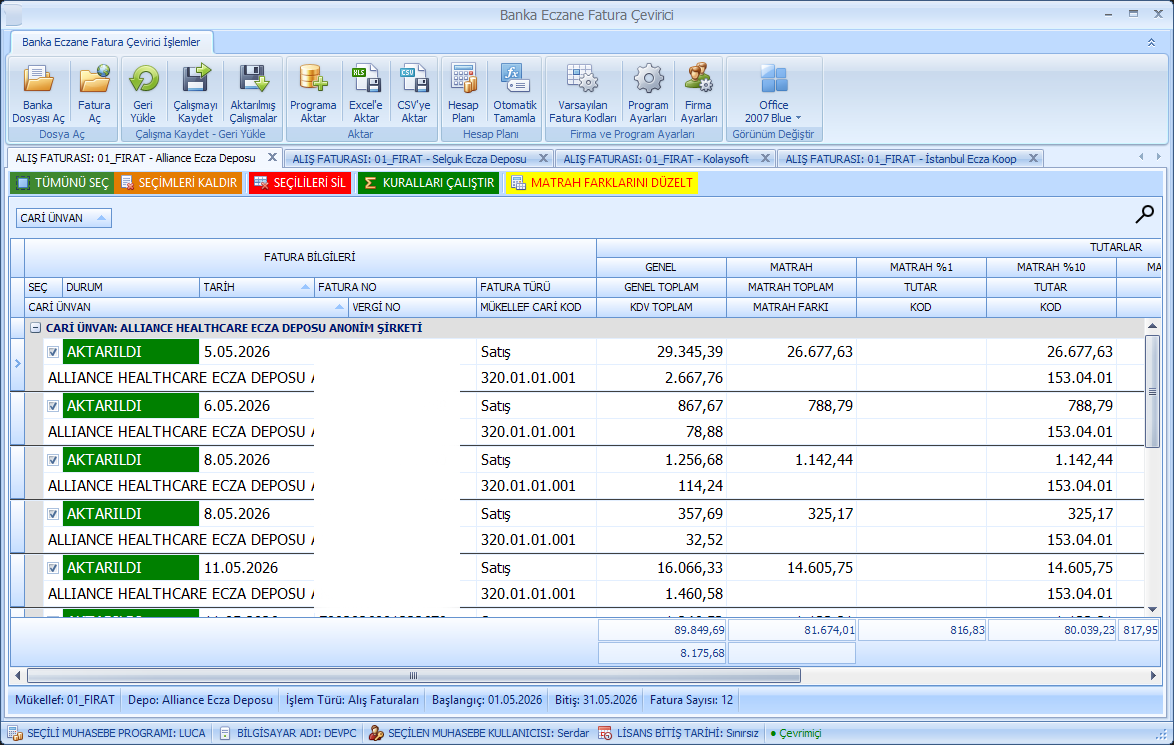
Faturalar yüklendiğinde tablo bantlar halinde açılır: Fatura Bilgileri (SEÇ, DURUM, TARİH, FATURA NO, FATURA TÜRÜ, CARİ ÜNVAN, VERGİ NO, MÜKELLEF CARİ KOD) ve Tutarlar (GENEL TOPLAM, KDV TOPLAM, MATRAH TOPLAM, MATRAH FARKI ile %0, %1, %8, %10, %18, %20 oranlarının ayrı matrah ve KDV sütunları). Her oran için ayrı bir KOD hücresi vardır.
Program, her aktarımdan sonra tedarikçinin Vergi No bilgisini ve o faturada kullandığınız kodları öğrenir; aynı vergi numarası tekrar geldiğinde kodları otomatik doldurur. Öğrenilmiş kural yoksa hücre boş kalır ve satır eksik kod uyarısı verir.
Şekil 3: Hesap kodu eşleştirme ile matrah ve KDV denetimi.
Kuralda karşılığı olmayan bir KDV oranı geldiğinde BEF hücreyi bilerek boş bırakır ve varsayılan kodla doldurmaz. Muhasebeciler aynı oranı ürün ya da branş bazında alt kırılıma ayırdığı için (örneğin 191.01.001 ve 191.01.002) otomatik doldurma sessizce yanlış hesaba fiş atardı. Görünür eksik, sessiz yanlıştan iyidir.
Ekranda işinizi hızlandıran düğmeler:
Otomatik Fatura Tamamlama: Cari bazında öğrenilmiş kod kurallarını yönetir. Aynı ekran Firma Ayarları içinden de açılabilir.
Kuralları Çalıştır: Tanımlı kuralları mevcut listeye yeniden uygular.
Matrah Farklarını Düzelt: Seçili faturalarda hesaplanan farkı en büyük matrah sütununa ekler. Geri alınamaz, bu yüzden önce onay ister.
Faturayı Görüntüle: e-fatura XML belgesini okunabilir biçime çevirip tarayıcıda açar; tutarları orijinal belgeyle karşılaştırmak için kullanışlıdır.
Tarih Aralığıyla Filtrele ve Seçilileri Sil: Listeyi daraltmak ve yanlış gelen kayıtları çıkarmak için.
Program ayrıca matrah toplamı ile genel toplamı karşılaştırır. Fark varsa "Genel toplam uyumsuzluğu bulundu" uyarısı çıkar ve MATRAH FARKI sütunu dolar. İade ve negatif tutarlı faturalarda bu uyarı sık görülür; değerleri orijinal belgeyle kontrol edip düzeltin.
4. Faturaları muhasebeye aktarın
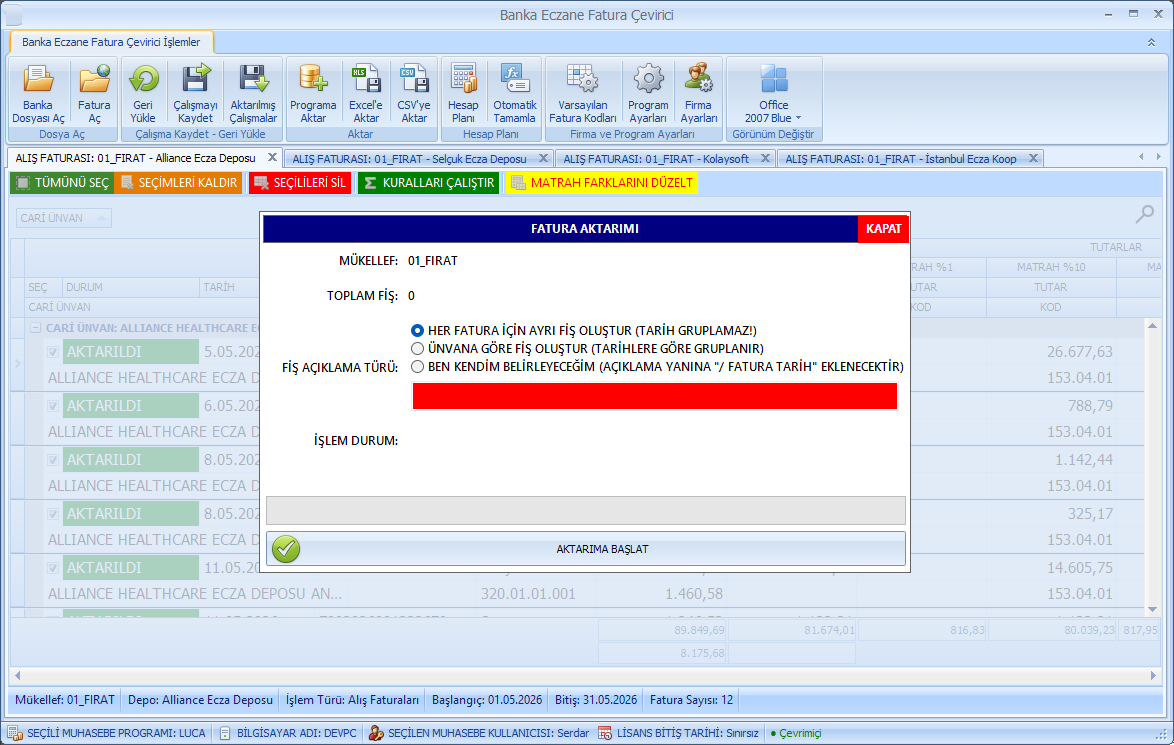
Aktarım için Programa Aktar düğmesine ya da Alt+X kısayoluna basın. İki denetim uygulanır: eksik hesap kodu varsa aktarım başlamaz ve imleç ilk eksik satıra konumlanır; seçilen kodun altında başka bir hesap kodu varsa "ANA HESAP KODU YAKALANDI" uyarısıyla aktarım iptal edilir. Her iki durumda da doğru kodu seçtiğinizde aktarım açılır.
Açılan panelde firma, işlem türü (Alış ya da Satış Faturası), fatura ve satır sayısı ile hedef program görünür. Yanlış işlem türü hatalı fiş üreteceği için bu alanı mutlaka doğrulayın.
Şekil 4: Aktarım paneli ve tamamlanma onayı.
Luca fatura aktarımı ve Luca eczane fatura aktarımı. Luca seçiliyken program Luca portalına oturum açar, seçtiğiniz döneme ait hesap planını okur ve alış ya da satış fişlerini oluşturur. Ecza deposu faturaları da aynı yolu izler: depodan çekilen fatura satırları cari, matrah ve KDV kodlarıyla eşleştirilip tek adımda Luca'ya yazılır. Aktarım sırasında Luca oturumu düşerse ana menüdeki Luca Oturum Aç düğmesiyle oturumu yenileyin; aktarım kalan faturalarla devam eder.
Mikro fatura aktarma ve Mikro ecza deposu faturası aktarma. Mikro seçiliyken fişler ara dosya üretilmeden doğrudan Mikro veritabanına yazılır. Bunun için Program Ayarları ekranında geçerli bir veritabanı bağlantısının tanımlı ve test edilmiş olması gerekir.
Zirve ve Eta fatura aktarımı geliştirme aşamasındadır. Güncel destek durumunu Muhasebe Programı Entegrasyonları sayfasından takip edebilirsiniz.
Mükerrer aktarım. Aynı dönemi iki kez aktarmak muhasebe programında çift kayıt oluşturur. Aktarımdan önce o dönemin daha önce gönderilmediğini doğrulayın; geçmiş aktarımlarınızı ana menüdeki Aktarılmış Çalışmalar ekranından görebilirsiniz.
Sık sorulan sorular
Ecza deposu faturalarını otomatik indirmek için ne gerekiyor?
Firma Ayarları ekranında ilgili mükellefe o deponun kaydını eklemeniz ve deponun istediği giriş bilgilerini girmeniz yeterlidir. Alanlar depoya göre değişir; program yalnızca o depoda gerekli olan alanları etkinleştirir.
e-Fatura zip dosyasını programa elle verebilir miyim?
Dosya İşle sekmesi Excel ve CSV kabul eder. e-Fatura ve e-Arşiv belgeleri Depodan Al sekmesindeki entegratör bağlantıları üzerinden çekilir; program UBL-TR belgelerini kendisi ayrıştırır ve Faturayı Görüntüle düğmesiyle okunabilir biçimde açabilirsiniz.
KDV oranı için kod hücresi neden boş kalıyor?
O cari için tanımlı kuralda bu KDV oranının karşılığı yok. Alt kırılımlı hesap planlarında yanlış hesaba fiş atmamak için varsayılan kodla otomatik doldurma yapılmaz. Doğru kodu bir kez seçtiğinizde program bunu öğrenir.
Matrah farkı uyarısı ne anlama geliyor?
Matrah ve KDV toplamı ile faturanın genel toplamı örtüşmüyor. Genellikle iade ya da negatif tutarlı faturalarda görülür. Faturayı Görüntüle ile belgeyi kontrol edin; toplu düzeltme için Matrah Farklarını Düzelt düğmesini kullanabilirsiniz, bu işlem geri alınamaz.
Tarih aralığı neden ay atlayamıyor?
Fatura kaynakları dönem bazlı çalıştığı ve muhasebe fişi ay bazında oluştuğu için aralık aynı ayın başı ile sonu olmalıdır. Birden çok ay için işlemi ay ay tekrarlayın.
Yapabilirsiniz. Fatura İndir (Tarayıcı) düğmesiyle açılan pencerede portala girip doğrulama kodunu yazarsınız, ardından indirme ve aktarım normal akışında devam eder.
Aşağıdaki sayılar BEF sistemindeki güncel kayıtlardan üretilir.
25
aktif lisans
536
yönetilen mükellef
247536
aktarılan fatura
35
banka ve fatura kaynağı
Kullanıcıların muhasebe programı dağılımıLuca ve Mikro
Luca %78
Mikro %22
Luca %78Mikro %22Zirve ve Eta desteği geliştirme aşamasında.
Kullanım Senaryoları
Günlük işte nasıl karşılık buluyor?
Mali müşavirlerin, muhasebe bürolarının ve şirket ön muhasebelerinin
Luca ile Mikro üzerinde karşılaştığı tipik iş akışları.
Bu kartlar ürünün gerçek yeteneklerini anlatan temsili örneklerdir; müşteri yorumu değildir.
LucaÖn Muhasebe
Fatura numarası kontrolü
Aynı fatura numarası ikinci kez geldiğinde uyarı veriliyor, mükerrer alış kaydı engelleniyor.
Mükerrer fatura engeli
LucaMali Müşavir
Yeni mükellef devri
Yeni alınan mükellefin geçmiş üç aylık ekstresi tek seferde aktarılıyor; kural seti diğer mükelleflerden kopyalanıyor.
Devir hızlanıyor
MikroSMMM Bürosu
Cari mutabakat
Aktarılan tedarikçi faturalarının toplamı ile ekstredeki ödemeler karşılaştırılıp fark raporlanıyor.
Fark anında görünür
MikroSMMM Bürosu
Toplu mükellef tanımı
Mükellefler ve banka hesapları bir kez tanımlanıyor; her ay yalnızca dosya seçilip aktarım başlatılıyor.
Aylık rutin 2 adım
LucaSMMM Bürosu
Hesap planı dönem uyumu
Luca'da hesap planı yıl bazlı geldiği için BEF dönem seçimine göre doğru planı çekiyor; yıl değişiminde kod eşleşmesi bozulmuyor.
Yıl geçişi sorunsuz
MikroMali Müşavir
Kalabalık ekstre ayı
Binlerce satırlık kurumsal ekstre tek dosyada işleniyor; kural eşleşmeyen satırlar ayrı listede toplanıyor.
Büyük dosya sorun değil
LucaMali Müşavir
Varsayılan kod seti
Alış, satış, iade ve tevkifat için varsayılan hesap kodları mükellef bazında tanımlanıyor; boş kalan alan olmuyor.
Varsayılanlar hazır
LucaSerbest Muhasebeci
Ziraat ekstresi
Ziraat Bankası ekstresindeki sütun düzeni tanınıyor; tarih, açıklama, borç ve alacak alanları otomatik eşleşiyor.
Sütun eşleştirme otomatik
LucaSerbest Muhasebeci
Oran bazlı matrah
Depo faturasındaki oran bazlı matrah, KDV tutarından geri hesaplanarak doğru satırlara dağıtılıyor.
Matrah dağılımı doğru
LucaSerbest Muhasebeci
QNB Finansbank
QNB Finansbank ekstresindeki blokeli ve serbest bakiye hareketleri ayrı işleniyor.
Bakiye türü ayrımı
LucaSMMM Bürosu
Yarım kalan çalışma
Aktarım yarıda kesilse bile çalışma kaydediliyor; ertesi gün aynı noktadan devam ediliyor, baştan başlamak gerekmiyor.
Kaldığı yerden devam
MikroMali Müşavir
Virman eşleştirme
Aynı firmanın iki hesabı arasındaki transferler karşılıklı olarak eşleştiriliyor ve tek virman fişi olarak yazılıyor.
Elle eşleştirme yok
LucaMali Müşavir
Oturum düşerse
Uzun aktarımda Luca oturumu düşerse BEF durumu fark edip yeniden bağlanıyor ve kalan satırlardan devam ediyor.
Aktarım yarıda kalmıyor
MikroŞirket Muhasebesi
Akbank hesap hareketi
Akbank hesap hareketi dosyasındaki EFT, havale ve otomatik ödeme satırları türlerine göre farklı hesaplara ayrılıyor.
İşlem türü ayrımı
LucaSerbest Muhasebeci
QNB e-Fatura çekimi
QNB e-Finans üzerinden gelen e-faturalar ve e-arşiv belgeleri tek listede toplanıp aktarılıyor.
e-Fatura tek listede
MikroSerbest Muhasebeci
ING Bank ekstresi
ING ekstresindeki tekrar eden abonelik ödemeleri kuralla tanınıp aynı gider hesabına yönleniyor.
Abonelikler otomatik
LucaSMMM Bürosu
Fatura kuralları
Belirli tedarikçinin faturaları koşul tabanlı kuralla otomatik olarak doğru gider hesabına yönleniyor.
Tedarikçi bazlı kural
LucaSMMM Bürosu
Yeni personel devri
Büroya yeni katılan personel aynı kural setiyle çalışmaya başlıyor; hesap kodu bilgisi kişiye bağlı kalmıyor.
Ekstre açıklaması üzerinden çalışan model, benzer işlemleri geçmiş aktarımlardan öğrenip hesap kodunu öneriyor. Öneri güven skoruyla birlikte gösteriliyor.
Kod arama süresi düşüyor
LucaŞirket Muhasebesi
DenizBank ekstresi
DenizBank ekstresindeki kredi taksit satırları anapara ve faiz olarak ayrıştırılıyor.
Anapara-faiz ayrımı
MikroMali Müşavir
Alliance fatura akışı
Depo faturaları portal üzerinden çekilip mal alış ve iskonto satırlarıyla birlikte aktarılıyor; müşavir yalnızca sonucu onaylıyor.
İskonto satırı atlanmıyor
LucaSMMM Bürosu
Yıllık arşiv
Yıl sonunda tüm aktarımlar dönem bazında listelenip denetim için tek yerden çıkarılabiliyor.
Denetime hazır arşiv
MikroŞirket Muhasebesi
Garanti BBVA toplu aktarım
Üç aylık Garanti BBVA ekstresi tek dosyada yükleniyor, aylara bölünerek ayrı fişler hâlinde yazılıyor.
Dönem ayrımı otomatik
🍪
Bu site, deneyiminizi iyileştirmek için çerezler kullanmaktadır. Zorunlu çerezler her zaman aktiftir.
Ayrıntılar için Çerez Politikamızı inceleyin.