İleri Düzey: Otomatik Tamamlama, Çalışma Kaydetme ve Güncellemeler
Yardım Makalesi ·
144 görüntülenme
Yazan: BEF Eğitim Ekibi
·
Yayın:
·
Son güncelleme:
BEF'i gündelik akışta hızlandıran dört ileri özellik vardır: tekrar eden işlemleri kendiliğinden eşleştiren otomatik tamamlama kuralları, yarım kalan işi koruyan çalışma kaydetme ve geri yükleme, tabloyu dosyaya çıkaran dışa aktarma ve programı güncel tutan otomatik güncelleme. Bu makalede her birini sırayla ele alıyoruz.
Otomatik tamamlama kuralları
Bir mükellefin aylık akışında aynı tedarikçi faturaları, aynı SGK ödemeleri, aynı kira ve komisyon giderleri her ay tekrar eder. Otomatik tamamlama kuralı, belirli bir işleme hangi hesap kodunun atanacağını programa kalıcı olarak öğretir. Kural bir kez kaydedildiğinde aynı işlem tekrar geldiğinde kod otomatik atanır ve elle düzeltme ihtiyacı azalır.
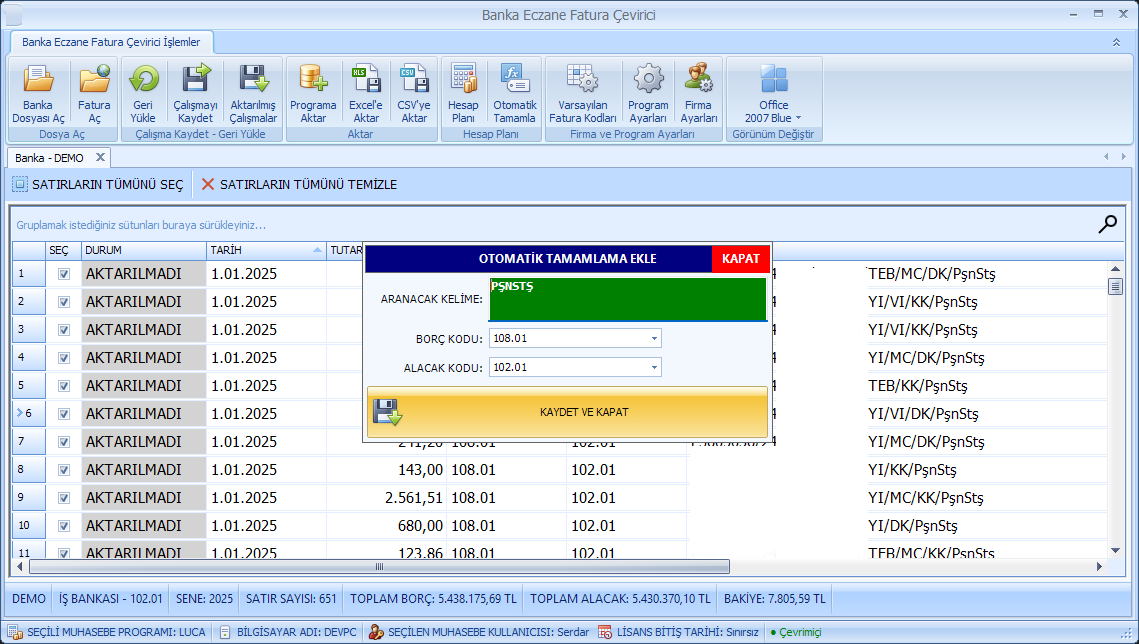
Kural eklemek için tabloda ilgili satırı seçip F8 tuşuna basın; açılan pencerede eşleşme ölçütünü ve hesap kodunu belirleyip kaydedin. Banka tarafında tanımlı tüm kuralları ana menüdeki Otomatik Tamamla ekranından, fatura tarafındaki cari bazlı kuralları ise Otomatik Fatura Tamamlama ekranından yönetebilirsiniz.
Banka tarafında kural, işlem açıklamasındaki metne dayanır. Örneğin açıklamada belirli bir ifade geçtiğinde borç ve alacak kodları atanır.
Fatura tarafında kural, tedarikçinin vergi numarasına dayanır. O cariden gelen faturaların cari, matrah ve KDV kodları otomatik dolar.
Şekil 1: F8 ile kural ekleme penceresi açılır; ölçüt ve hesap kodu girilerek kaydedilir.
Kurallar firma bazında merkezi sunucuda saklanır. Bu yüzden bir bilgisayarda tanımladığınız kural, aynı mükellefle çalışan diğer bilgisayarlarda da geçerli olur.
Dikkat: Çok kısa ya da yaygın sözcükler (örneğin "ödeme", "havale") yanlış işlemleri tetikler. Ayırt edici metin kullanın, mümkünse tedarikçi vergi numarasını tercih edin ve kuralı kaydettikten sonra ilk birkaç sonucu gözden geçirin.
Fatura tarafında, bir cari için kural varken kuralda karşılığı olmayan bir KDV oranı gelirse hücre bilerek boş bırakılır. Muhasebeciler aynı oranı ürün ya da branş bazında alt kırılıma ayırdığı için varsayılan kodla doldurma sessizce yanlış hesaba fiş atardı. Ana menüdeki Varsayılan Fatura Kodları ekranı bu genel kodları tanımlamanızı sağlar, ancak kural varken devreye girmez.
Çalışmayı kaydetme, geri yükleme ve otomatik kurtarma
Açık çalışmanızı Ctrl+S ile ya da ana menüdeki Çalışmayı Kaydet düğmesiyle istediğiniz an kaydedebilirsiniz. Kayıtlar bilgisayarınızdaki yerel veritabanında tutulur; bulut senkronu SQLite kilitleme davranışını bozduğu için OneDrive'a senkronlanan klasörler bilerek kullanılmaz.
Kaydedilmiş bir çalışmaya dönmek için ana menüdeki Geri Yükle düğmesini kullanın. Açılan Çalışmaları Geri Yükle ekranında mükellef, hesap adı, hesap kodu, çalışma dosyası adı, oluşturma ve son güncelleme tarihi listelenir. Üstteki filtre çubuğundan tür (banka ya da fatura), mükellef ve aktarım durumu seçebilir, arama kutusuyla listeyi daraltabilir, gereksiz kayıtları silebilirsiniz. Ana menüdeki Aktarılmış Çalışmalar düğmesi aynı ekranı, durum filtresi aktarılmış kayıtlara ayarlanmış halde açar.
Program ayrıca arka planda düzenli aralıklarla otomatik kayıt alır. Elektrik kesintisi ya da beklenmedik bir kapanma sonrası yeniden açılışta kurtarılabilir çalışma bulunursa size listelenir ve seçtiklerinizi yeni sekme olarak açabilirsiniz. Yine de otomatik kurtarma elle kaydın yerini tutmaz; önemli düzenlemelerden sonra Ctrl+S yapın.
Yerel veritabanı aynı zamanda mükerrer aktarım korumasını da tutar: aktarılmış satırlar ve bankalar arası virmanlar burada saklandığı için aynı ekstre ikinci kez açıldığında çift kayıt oluşmaz. Bilgisayar değiştirirken bu geçmişi taşımak isterseniz veritabanı dosyasını yedekleyip yeni makineye kopyalayabilirsiniz.
Dışa aktarma ile programa aktarma farkı
Tabloyu dosya olarak çıkarmak için iki kısayol vardır: F3 Excel, F4 CSV üretir. Dışa aktarma; yedek almak, tabloyu incelemek ya da bir meslektaşınıza göndermek için kullanışlıdır. Bu iki işlem birbirine karıştırılmamalıdır:
Özellik
Programa Aktar Alt+X
Dışa Aktar F3 / F4
Ne yapar?
Verileri doğrudan muhasebe programına fiş olarak yazar.
Tabloyu Excel ya da CSV dosyası olarak kaydeder.
Muhasebede kayıt oluşur mu?
Evet, fiş yazılır.
Hayır, yalnızca dosya üretilir.
Geri alınabilir mi?
Kayıtlar muhasebe programında elle silinmeden geri alınamaz.
Dosyayı silmek yeterlidir.
Güncellemeler ve sürüm notları
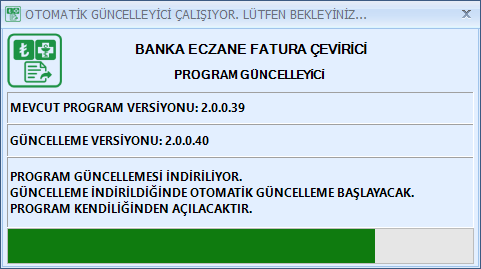
BEF her açılışta sunucuya bağlanıp yeni sürüm olup olmadığını kontrol eder. Güncel bir sürüm varsa kısa bir güncelleme ekranı belirir ve program normal şekilde açılır; ayrı bir kurulum adımı gerekmez, internet bağlantısının açık olması yeterlidir. Güncellemeler yeni fatura kaynağı entegrasyonları, muhasebe çıktı uyumu, hata düzeltmeleri ve iyileştirmeler getirir.
Her sürümde nelerin değiştiğini Sürüm Notları sayfasından tarih sırasına göre takip edebilirsiniz. Kullandığınız sürüm numarası ana menüdeki Program Hakkında ekranında yazar; destek talebinde bu numarayı paylaşmak çözümü hızlandırır. Ana menüdeki Yardım düğmesi ise bu eğitim merkezini tarayıcınızda açar.
Şekil 2: Sürüm Notları sayfası her sürümdeki değişiklikleri tarih sırasıyla listeler.
Beklenmedik bir hatayla karşılaşırsanız ilk adım programı kapatıp yeniden açmaktır; bu otomatik güncellemeyi tetikler ve bilinen sorunlar çözülmüş olabilir. Sorun sürerse sürüm numarasını belirterek destek ekibine başvurun.
Sık sorulan sorular
Otomatik tamamlama kuralı hangi kısayolla eklenir?
Tabloda satırı seçip F8 tuşuna basın. Açılan pencerede eşleşme ölçütünü ve hesap kodunu belirleyip kaydedersiniz.
Tanımladığım kural diğer bilgisayarlarda da geçerli mi?
Evet. Kurallar firma bazında merkezi sunucuda saklanır, aynı mükellefle çalışan diğer bilgisayarlar da aynı kuralları kullanır.
Kaydettiğim çalışmayı başka bir bilgisayardan açabilir miyim?
Kaydedilen çalışmalar bilgisayarınızdaki yerel veritabanında tutulur, otomatik olarak diğer makinelere taşınmaz. Taşımak isterseniz veritabanı dosyasını yedekleyip yeni bilgisayara kopyalayabilirsiniz.
Aktarımı geri alabilir miyim?
Programa Aktar ile yazılan fişler muhasebe programından elle silinmeden geri alınamaz. Fişi elle sildikten sonra aynı satırları yeniden göndermek için banka ekranındaki Seçili Kayıtları Tekrar Aktar düğmesini kullanın; bu düğme yerel aktarım kaydını da temizler.
Güncellemeyi elle yapmam gerekir mi?
Hayır. Program her açılışta sürümünü kontrol eder ve gerekiyorsa kendini günceller. Yapmanız gereken tek şey güncelleme ekranı açıkken programı zorla kapatmamaktır.
Seriyi tamamladınız
Üyelik oluşturmaktan banka ekstresi aktarma ve fatura aktarımına, oradan Luca ve Mikro'ya aktarıma kadar tüm akışı artık uygulayabilirsiniz. Tüm eğitim içeriğine dilediğiniz zaman Eğitim Merkezi üzerinden ulaşabilirsiniz.
otomatik tamamlamahesap kodu kuralıçalışma kaydetmegeri yüklememükerrer aktarımdışa aktarmagüncellemesürüm notları
Aşağıdaki sayılar BEF sistemindeki güncel kayıtlardan üretilir.
22
aktif lisans
450
yönetilen mükellef
247536
aktarılan fatura
35
banka ve fatura kaynağı
Kullanıcıların muhasebe programı dağılımıLuca ve Mikro
Luca %71
Mikro %29
Luca %71Mikro %29Zirve ve Eta desteği geliştirme aşamasında.
Kullanım Senaryoları
Günlük işte nasıl karşılık buluyor?
Mali müşavirlerin, muhasebe bürolarının ve şirket ön muhasebelerinin
Luca ile Mikro üzerinde karşılaştığı tipik iş akışları.
Bu kartlar ürünün gerçek yeteneklerini anlatan temsili örneklerdir; müşteri yorumu değildir.
MikroMali Müşavir
KDV alt kırılımı
191.01.001 ve 191.01.002 gibi alt kırılımlı KDV hesapları destekleniyor; oran bazında doğru alt hesaba yazılıyor.
Alt kırılım korunuyor
LucaSerbest Muhasebeci
QNB Finansbank
QNB Finansbank ekstresindeki blokeli ve serbest bakiye hareketleri ayrı işleniyor.
Bakiye türü ayrımı
MikroMali Müşavir
Kalabalık ekstre ayı
Binlerce satırlık kurumsal ekstre tek dosyada işleniyor; kural eşleşmeyen satırlar ayrı listede toplanıyor.
Büyük dosya sorun değil
LucaSMMM Bürosu
Fatura kuralları
Belirli tedarikçinin faturaları koşul tabanlı kuralla otomatik olarak doğru gider hesabına yönleniyor.
Tedarikçi bazlı kural
LucaMali Müşavir
Varsayılan kod seti
Alış, satış, iade ve tevkifat için varsayılan hesap kodları mükellef bazında tanımlanıyor; boş kalan alan olmuyor.
Varsayılanlar hazır
LucaMali Müşavir
İade faturaları
Tedarikçiye yapılan iadeler ters kayıt olarak tanınıp alış iadesi hesabına yazılıyor.
İade ters kayıt
LucaÖn Muhasebe
Tedarikçi cari takibi
Ödemeler tedarikçi cari hesaplarıyla eşleştirilerek yazılıyor; ay sonu cari bakiyeleri elle düzeltilmiyor.
Cari bakiye tutuyor
LucaMali Müşavir
Depo faturası olan mükellef
Ecza deposu faturası olan mükellefin belgeleri depo portalından tek tuşla çekiliyor; müşavir portala hiç girmeden kalem bazında hesap koduna eşliyor.
Portal gezinmesi bitti
LucaSerbest Muhasebeci
Ziraat ekstresi
Ziraat Bankası ekstresindeki sütun düzeni tanınıyor; tarih, açıklama, borç ve alacak alanları otomatik eşleşiyor.
Sütun eşleştirme otomatik
MikroSerbest Muhasebeci
Excel ekstre
Bankadan Excel olarak alınan ekstre doğrudan yükleniyor; başlık satırı ve tarih biçimi otomatik tanınıyor.
Dönüştürme adımı yok
MikroSMMM Bürosu
Sütun ayarı hafızada
Her banka için bir kez yapılan sütun eşleştirmesi kaydediliyor; aynı bankanın sonraki dosyaları soru sormadan açılıyor.
Tekrar ayar yok
MikroMali Müşavir
Enpara ekstresi
Enpara ekstresindeki dijital işlem açıklamaları sadeleştirilip karşı taraf bilgisi öne çıkarılıyor.
Sade açıklama
MikroŞirket Muhasebesi
Garanti BBVA toplu aktarım
Üç aylık Garanti BBVA ekstresi tek dosyada yükleniyor, aylara bölünerek ayrı fişler hâlinde yazılıyor.
Dönem ayrımı otomatik
MikroSerbest Muhasebeci
VakıfBank ekstresi
VakıfBank ekstresindeki otomatik ödeme talimatları tanınıp sabit gider hesaplarına yönleniyor.
Talimatlar otomatik
LucaMali Müşavir
Oturum düşerse
Uzun aktarımda Luca oturumu düşerse BEF durumu fark edip yeniden bağlanıyor ve kalan satırlardan devam ediyor.
Aktarım yarıda kalmıyor
MikroÖn Muhasebe
Trendyol satış faturaları
Pazaryeri satış faturaları toplu çekilip komisyon ve kargo kalemleriyle birlikte ayrıştırılıyor.
Pazaryeri mutabakatı
MikroSMMM Bürosu
Doğrudan SQL yazımı
Mikro tarafına aktarım, ara dosya üretmeden doğrudan veritabanına yazılıyor. Aktarım biten fiş anında Mikro ekranında görünüyor.
Ara dosya yok
LucaSerbest Muhasebeci
Çift kayıt yakalama
Aynı ekstre iki kez yüklendiğinde BEF daha önce aktarılmış satırları tanıyıp işaretliyor. Mükerrer fiş oluşmuyor.
Mükerrer kayıt riski yok
LucaSMMM Bürosu
Yıllık arşiv
Yıl sonunda tüm aktarımlar dönem bazında listelenip denetim için tek yerden çıkarılabiliyor.
Denetime hazır arşiv
LucaÖn Muhasebe
Fatura numarası kontrolü
Aynı fatura numarası ikinci kez geldiğinde uyarı veriliyor, mükerrer alış kaydı engelleniyor.
Mükerrer fatura engeli
LucaMali Müşavir
Tevkifatlı fatura
Tevkifat kapsamındaki faturalarda tevkifat oranı ve kodu tanınıyor, alıcı ve satıcı payları ayrı hesaplara yazılıyor.
Tevkifat elle bölünmüyor
MikroŞirket Muhasebesi
TEB ekstresi
TEB ekstresindeki döviz işlemleri kur bilgisiyle birlikte TL karşılığına çevrilip yazılıyor.
Kur çevrimi dahil
MikroSMMM Bürosu
Cari mutabakat
Aktarılan tedarikçi faturalarının toplamı ile ekstredeki ödemeler karşılaştırılıp fark raporlanıyor.
Fark anında görünür
MikroSMMM Bürosu
İEK dönemsel çekim
Kooperatif faturaları dönem seçilerek toplu indiriliyor, iskonto ve KDV satırları ayrı ayrı işleniyor. Büro tek ekrandan tüm mükellefleri yönetiyor.
Kalem bazlı doğruluk
🍪
Bu site, deneyiminizi iyileştirmek için çerezler kullanmaktadır. Zorunlu çerezler her zaman aktiftir.
Ayrıntılar için Çerez Politikamızı inceleyin.