Banka Ekstresi Aktarma: Luca ve Mikro'ya Ekstre İşleme
Yardım Makalesi ·
139 görüntülenme
Yazan: BEF Eğitim Ekibi
·
Yayın:
·
Son güncelleme:
Banka ekstresi aktarma işi, bir dönem ekstresini muhasebe programına satır satır elle girmek yerine üç adıma indirger: ekstreyi BEF'e okutmak, satırları hesap koduyla eşleştirmek ve hazır fişi muhasebe programına göndermek. Bu rehber, Luca banka ekstresi aktarımı ve Mikro banka ekstresi aktarma akışlarını baştan sona, gerçek ekran adlarıyla anlatır.
Bu makale mali müşavir, SMMM ve ön muhasebe kullanıcıları için yazılmıştır. Mali müşavir programına banka ekstresi işleme sırasında karşılaşacağınız tüm denetimler (eksik hesap kodu, ana hesap kodu, mükerrer aktarım, döviz kuru) aşağıda tek tek ele alınmıştır.
1. Banka ekstresini indirin ve programa aktarın
Önce bankanın internet şubesinden hesap ekstresini Excel (.xls, .xlsx) veya CSV biçiminde bilgisayarınıza kaydedin. BEF ekstre düzenini kendisi tanır; sütunları elle eşlemeniz gerekmez. Hangi bankaların ekstre biçiminin tanımlı olduğunu Banka Ekstreleri sayfasından görebilirsiniz.
BEF yalnızca Excel veya CSV dosyalarını işler. Bankanız "PDF" ve "Excel" seçeneklerini yan yana sunuyorsa PDF biçimini seçmeyin; PDF ekstre okunamaz.
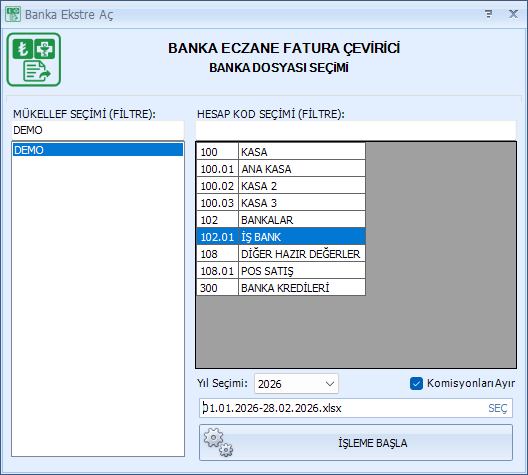
Şekil 1: Banka Dosyası Seçimi ekranı. Mükellef, hesap kodu, sene ve ekstre dosyası bu ekranda belirlenir.
Ana ekrandaki Banka Dosyası Aç düğmesiyle (kısayol Ctrl+O) Banka Dosyası Seçimi ekranını açın ve şu alanları doldurun:
Mükellef Seçimi (Filtre): Sol listeden firmayı seçin. Liste uzunsa filtre kutusuna birkaç harf yazın. Yazdığınız filtre aynı oturum boyunca hatırlanır, her dosyada yeniden yazmanız gerekmez.
Hesap Kod Seçimi (Filtre): Sağdaki hesap planı tablosundan ekstrenin ait olduğu banka hesabını seçin (100, 102, 108 ve alt kırılımları).
Sene Seçimi: Ekstrenin ait olduğu muhasebe yılını seçin. Luca'da hesap planı dönem bazlı okunduğu için yanlış yıl seçimi "hesap planı gelmiyor" görüntüsü yaratır.
Komisyonları Ayır: Varsayılan olarak işaretlidir; banka masrafı, komisyon ve EFT ücretlerini ayrı satır grubu olarak işler.
Döviz Hesabı: Ekstre USD, EUR gibi bir döviz hesabına aitse bu kutuyu işaretleyip para birimini seçin.
Zorunlu bir alan boşsa program uyarı verir. İşlem başarılı olduğunda üstte firma, banka hesabı, sene, satır sayısı, toplam borç, toplam alacak ve bakiye özeti; altta banka satırları listelenir.
2. Döviz hesaplarında TCMB kuru
Döviz Hesabı işaretlendiğinde BEF her satırın tarihine ait TCMB kurunu alır ve TL karşılığını hesaplar. Muhasebeye giden tutar TL karşılığıdır; orijinal döviz tutarı ayrı sütunda görünür.
Kur, hareketin yönüne göre değil hesabın niteliğine göre uygulanır: döviz mevduatı bir varlık olduğu için giren de çıkan da döviz alış kuruyla değerlenir. Girişe alış, çıkışa satış kuru uygulanırsa bakiye tutmaz ve alış-satış makasından gerçek olmayan kur farkı doğar. Program bu tercihi ilk kullanımda bir uyarı ekranıyla bildirir.
Hafta sonu ve resmi tatillerde TCMB kur yayınlamaz; bu günlerde önceki iş gününün kuru taşınır. Kur listesi alınamıyorsa Döviz Hesabı kutusu pasif kalır; internet bağlantınızı kontrol edip programı yeniden başlatın.
3. Satırları hesap koduyla eşleştirin
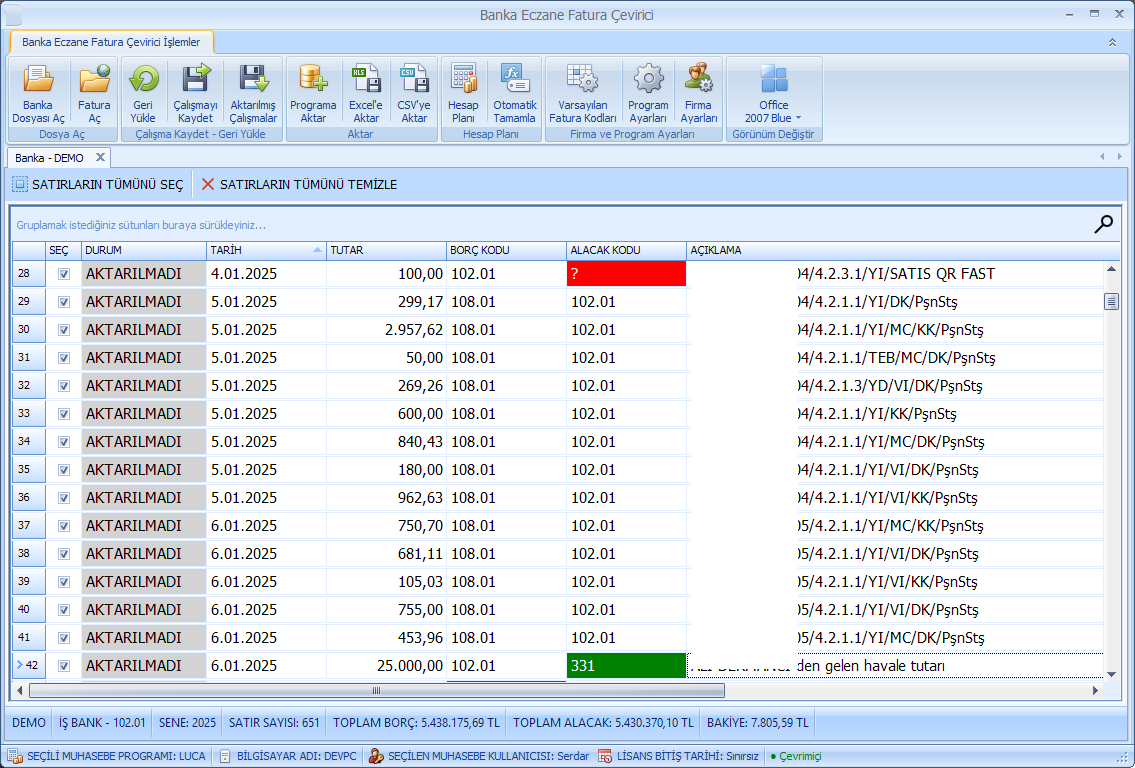
Tablo yedi sütundan oluşur: SEÇ, DURUM, TARİH, TUTAR, BORÇ KODU, ALACAK KODU ve AÇIKLAMA. Yapay zeka modeli açıklama metnini analiz eder ve borç/alacak hücrelerine tahmini hesap kodunu yazar. Kod atanamayan hücrede ? görünür.
Şekil 2: Hücreye tıklandığında açılan hesap kodu arama ekranı.
Yapay zeka firmaya özgü geçmiş eşleştirmelerden öğrenir. İlk kullanımda isabet oranı düşük olabilir; her düzeltmenizde model daha doğru sonuç verir. Tahminler yanılabileceği için tabloyu her zaman gözden geçirin.
Bir kodu düzeltmek için:
BORÇ KODU ya da ALACAK KODU hücresine tıklayın.
Açılan arama kutusuna hesap kodunun bir bölümünü yazıp filtreleyin.
Hesap planınızdaki doğru hesabı seçin.
Her ay tekrar eden işlemler (kira, SGK, elektrik, POS komisyonu) için satırı seçip F8 tuşuna basın ve kalıcı bir otomatik tamamlama kuralı tanımlayın. Kurallar firma bazında merkezi sunucuda saklandığından aynı firmada çalışan diğer bilgisayarlarda da geçerli olur. Ayrıntı için İleri Düzey: Otomatik Tamamlama, Çalışma Kaydetme ve Güncellemeler makalesine bakın.
Kısayol
İşlev
Ctrl+O
Banka dosyası aç
Ctrl+Shift+O
Fatura aç
Ctrl+S
Çalışmayı kaydet
F8
Seçili satır için otomatik tamamlama kuralı ekle
F10
Hesap planını aç
F3
Excel'e aktar
F4
CSV'ye aktar
Alt+X
Programa aktar
4. Mükerrer aktarım ve virman koruması
Banka ekstrelerinde satırı benzersiz kılan bir alan yoktur; aynı dosyayı ikinci kez açmak kolayca çift kayıt üretir. BEF bunu engellemek için aktardığı satırları bilgisayarınızdaki yerel veritabanında saklar ve yeni bir ekstre açıldığında karşılaştırır. DURUM sütununda gördüğünüz değerler şunlardır:
AKTARILMIŞ: Aynı banka hesabından daha önce aktarılmış satır.
VİRMAN: Başka bir banka hesabının ekstresinden aktarılmış virmanın diğer bacağı. Bir hesaptan çıkan tutar, diğer hesabın ekstresinde ters işaretle yakalanır; çift bacak fişte zaten oluştuğu için satır seçimden çıkarılır.
AKTARILMADI ve AKTARILDI: Bu oturumdaki aktarım durumu.
Yakalanan satırlar için "DAHA ÖNCE AKTARILMIŞ ... SATIR YAKALANDI VE SEÇİMDEN ÇIKARTILDI" uyarısı görünür. Muhasebe programında fişi elle sildiyseniz ve satırı yeniden göndermeniz gerekiyorsa satırları tablo üzerinde seçip Seçili Kayıtları Tekrar Aktar düğmesini kullanın; bu işlem yerel kaydı da siler.
5. Muhasebeye aktarın
Aktarım öncesinde iki denetimden geçilir. Birincisi eksik hesap kodu: bir hücrede ? kalmışsa aktarım başlamaz ve imleç ilk eksik satıra gider. İkincisi ana hesap kodu denetimi: seçtiğiniz kodun altında başka bir hesap kodu varsa aktarım iptal edilir ve "ANA HESAP KODU YAKALANDI" uyarısı çıkar. Muhasebe programları ana hesaba kayıt kabul etmediği için en alt kırılımdaki kodu seçmeniz gerekir.
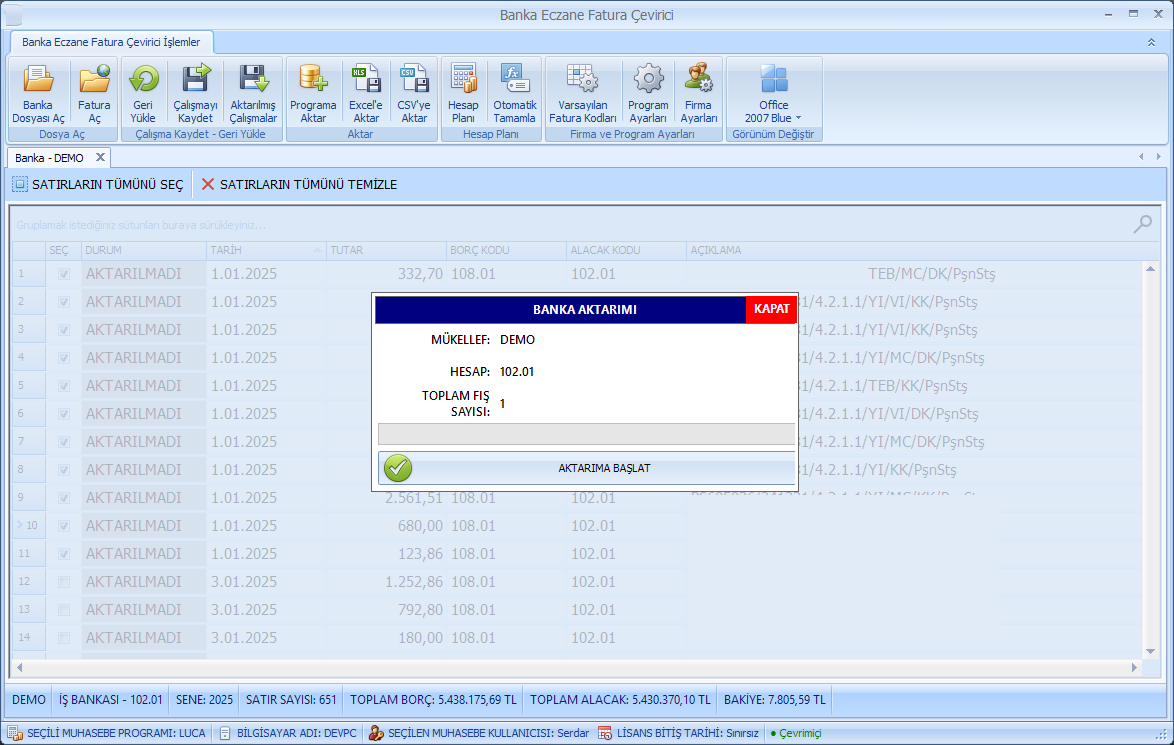
Şekil 3: Aktarım panelinde firma, işlem türü, satır sayısı ve hedef program özeti.
Denetimler geçildiğinde Programa Aktar düğmesine ya da Alt+X kısayoluna basın. Açılan panelde firma, işlem türü, satır sayısı ve hedef program görünür; bilgileri doğrulayıp aktarımı onaylayın.
Luca banka ekstresi işleme. Luca seçiliyken BEF, Luca portalına oturum açar, hesap planını seçtiğiniz döneme göre okur ve fişleri portal üzerinden oluşturur. Aktarım sırasında oturum düşerse program uyarır; ana menüdeki Luca Oturum Aç düğmesiyle oturumu yenileyip kalan satırlarla devam edebilirsiniz. Daha önce aktarılan satırlar tekrar gönderilmez.
Mikro banka ekstresi aktarma. Mikro seçiliyken fişler ara dosya olmadan doğrudan Mikro veritabanına yazılır. Bunun için Program Ayarları ekranında geçerli bir veritabanı bağlantısı tanımlı olmalıdır. Bağlantı kurulumu için Luca ve Mikro Bağlantı Ayarları ile Firma/Depo Tanımları makalesine bakın.
Zirve ve Eta aktarımları geliştirme aşamasındadır; tamamlandığında ücretsiz güncellemeyle gelecektir. Güncel destek durumunu Muhasebe Programı Entegrasyonları sayfasından takip edebilirsiniz.
Aktarım bittiğinde muhasebe programınızı açıp banka fişlerinde tarih, tutar ve hesap kodlarının doğru oluştuğunu kontrol edin.
Sık sorulan sorular
PDF banka ekstresini aktarabilir miyim?
Hayır. BEF yalnızca Excel (.xls, .xlsx) ve CSV ekstrelerini okur. İnternet şubenizden ekstreyi Excel veya CSV biçiminde yeniden indirmeniz gerekir.
Aynı ekstreyi yanlışlıkla ikinci kez açarsam çift kayıt oluşur mu?
Hayır. Daha önce aktarılan satırlar yerel kayıttan yakalanır, DURUM sütununda AKTARILMIŞ ya da VİRMAN olarak işaretlenir ve seçimden çıkarılır. Bilerek yeniden göndermek isterseniz satırları seçip Seçili Kayıtları Tekrar Aktar düğmesini kullanmanız gerekir.
Hesap kodu yazdım ama aktarım ANA HESAP KODU YAKALANDI diyor, neden?
Seçtiğiniz kodun altında daha alt kırılımlar var. Muhasebe programları ana hesaba kayıt kabul etmez. Hesap planından en alt kırılımdaki kodu seçtiğinizde uyarı kalkar.
Döviz hesabında hangi kur kullanılıyor?
TCMB döviz alış kuru kullanılır ve satırın kendi tarihine ait kur uygulanır. Tatil günlerinde önceki iş gününün kuru taşınır. Muhasebeye TL karşılığı aktarılır.
Luca aktarımı sırasında oturum düşerse veri kaybolur mu?
Hayır. Program oturumun düştüğünü fark eder ve uyarır. Luca Oturum Aç düğmesiyle yeniden bağlandıktan sonra aktarım kalan satırlarla devam eder; daha önce aktarılan satırlar tekrar gönderilmez.
Aynı ekstreyi hem Luca'ya hem Mikro'ya aktarabilir miyim?
Hedef program, Program Ayarları ekranında seçili olan muhasebe programına göre belirlenir. Farklı bir programa aktarmak için önce bu seçimi değiştirmeniz ve o programın bağlantı bilgilerini girmeniz gerekir.
Aşağıdaki sayılar BEF sistemindeki güncel kayıtlardan üretilir.
22
aktif lisans
450
yönetilen mükellef
247536
aktarılan fatura
35
banka ve fatura kaynağı
Kullanıcıların muhasebe programı dağılımıLuca ve Mikro
Luca %71
Mikro %29
Luca %71Mikro %29Zirve ve Eta desteği geliştirme aşamasında.
Kullanım Senaryoları
Günlük işte nasıl karşılık buluyor?
Mali müşavirlerin, muhasebe bürolarının ve şirket ön muhasebelerinin
Luca ile Mikro üzerinde karşılaştığı tipik iş akışları.
Bu kartlar ürünün gerçek yeteneklerini anlatan temsili örneklerdir; müşteri yorumu değildir.
LucaSMMM Bürosu
Hatalı satır raporu
Hesap kodu eşleşmeyen satırlar aktarım öncesi listeleniyor; düzeltilmeden fiş oluşturulmuyor.
Hatalı fiş oluşmuyor
LucaSMMM Bürosu
Şekerbank ekstresi
Şekerbank ekstresindeki eksi bakiye ve faiz tahakkuk satırları ayrı hesaplarda toplanıyor.
Faiz ayrı hesapta
LucaMali Müşavir
Ay sonu ekstre yığını
12 mükellefin banka ekstresi tek klasörde toplanıyor, BEF her birini ilgili döneme göre Luca'ya aktarıyor. Fiş numaraları sırayla ilerliyor, elle müdahale gerekmiyor.
Ay sonu kapanışı tek oturumda
MikroMali Müşavir
Virman eşleştirme
Aynı firmanın iki hesabı arasındaki transferler karşılıklı olarak eşleştiriliyor ve tek virman fişi olarak yazılıyor.
Elle eşleştirme yok
LucaMali Müşavir
Açıklamadan hesap kodu
Ekstre açıklaması üzerinden çalışan model, benzer işlemleri geçmiş aktarımlardan öğrenip hesap kodunu öneriyor. Öneri güven skoruyla birlikte gösteriliyor.
Kod arama süresi düşüyor
MikroMali Müşavir
Aktarım geçmişi
Hangi mükellefe, hangi dönemde, kaç satır aktarıldığı kayıt altında; geçmiş aktarım listeden görülebiliyor.
İzlenebilir geçmiş
LucaŞirket Muhasebesi
DenizBank ekstresi
DenizBank ekstresindeki kredi taksit satırları anapara ve faiz olarak ayrıştırılıyor.
Anapara-faiz ayrımı
MikroSerbest Muhasebeci
Türkiye Finans
Katılım bankası ekstresindeki kâr payı dağıtımı ve masraf kesintileri ayrı satırlar hâlinde aktarılıyor.
Kesinti görünür
MikroMali Müşavir
Eczacıkart entegrasyonu
Depo portalındaki faturalar dönem seçilerek indiriliyor ve muhasebe fişi olarak yazılıyor; mükellefden belge istemeye gerek kalmıyor.
Tek ekrandan yönetim
MikroÖn Muhasebe
POS komisyon ayrıştırma
POS hesaplaşma satırlarındaki brüt tutar, komisyon ve net tahsilat ayrı satırlara bölünerek muhasebeleştiriliyor.
Komisyon gideri ayrı
LucaSerbest Muhasebeci
QNB Finansbank
QNB Finansbank ekstresindeki blokeli ve serbest bakiye hareketleri ayrı işleniyor.
Bakiye türü ayrımı
LucaMali Müşavir
Yeni mükellef devri
Yeni alınan mükellefin geçmiş üç aylık ekstresi tek seferde aktarılıyor; kural seti diğer mükelleflerden kopyalanıyor.
Devir hızlanıyor
LucaSerbest Muhasebeci
Oran bazlı matrah
Depo faturasındaki oran bazlı matrah, KDV tutarından geri hesaplanarak doğru satırlara dağıtılıyor.
Matrah dağılımı doğru
MikroSerbest Muhasebeci
Otomatik tamamlama kuralları
Açıklamasında elektrik geçen her satır ilgili gider hesabına, kira geçenler kira hesabına kural olarak bağlanıyor. Kural bir kez yazılıyor, her ay çalışıyor.
Tek seferlik kurulum
MikroSMMM Bürosu
Doğrudan SQL yazımı
Mikro tarafına aktarım, ara dosya üretmeden doğrudan veritabanına yazılıyor. Aktarım biten fiş anında Mikro ekranında görünüyor.