Luca ve Mikro Bağlantı Ayarları ile Firma/Depo Tanımları
Yardım Makalesi ·
150 görüntülenme
Yazan: BEF Eğitim Ekibi
·
Yayın:
·
Son güncelleme:
BEF'i kullanmaya başlamadan önce üç temel ayarı yapmanız gerekir: hangi muhasebe programıyla çalışacağınız, o programa nasıl bağlanacağınız ve hangi mükellefin hangi fatura kaynağıyla eşleştiği. Bu ayarlar bir kez yapılır; Luca banka ekstresi aktarımı ve Mikro banka ekstresi aktarma işlemleri bu tanımların üzerine kurulur.
İlk kurulum ve muhasebe programı seçimi
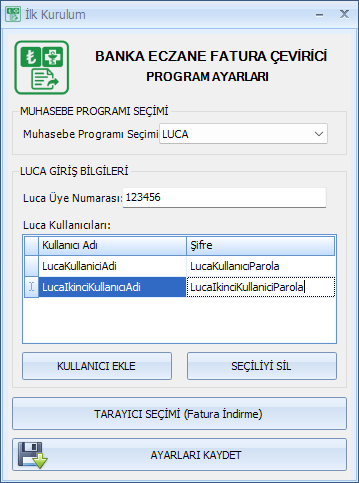
Programa ilk kez giriş yaptığınızda ve henüz hiçbir ayar yoksa ana ekran açılmadan önce İlk Kurulum ekranı gelir. Bu adımın amacı, programın hangi muhasebe sistemiyle çalışacağını öğrenmektir. Muhasebe programı listesinden işletmenizde kullandığınız yazılımı seçin:
Luca: Bulut tabanlıdır. Portal oturumu açılır, hesap planı dönem bazlı okunur ve fişler portal üzerinden oluşturulur.
Mikro: SQL Server veritabanına doğrudan yazar; ara dosya üretilmez.
Zirve ve Eta: Entegrasyonları geliştirme aşamasındadır. Güncel destek durumu Muhasebe Programı Entegrasyonları sayfasında yayınlanır.
Şekil 1: İlk girişte açılan kurulum ekranı ve muhasebe programı seçimi.
Bu seçim, bir sonraki adımda sizden istenecek bağlantı bilgilerinin türünü belirler. Yanlış seçim yaparsanız Program Ayarları ekranından değiştirebilirsiniz, ancak bağlantı bilgilerini yeniden girmeniz gerekir.
Program Ayarları: bağlantı kurulumu
Muhasebe programı bağlantısı ana menüdeki Program Ayarları ekranından yapılandırılır. Üstteki Muhasebe Programı Seçimi bölümündeki tercihinize göre alttaki alanlar değişir.
Luca için:Luca Giriş Bilgileri bölümünde iki şey tanımlanır. Birincisi Luca Üye Numarası; aboneliğinize ait numaradır ve Luca yönetim panelinizde ya da abonelik belgelerinizde yer alır. İkincisi Luca Kullanıcıları tablosudur: her satırda bir kullanıcı adı ve şifre bulunur. Kullanıcı Ekle ile satır eklenir, Seçiliyi Sil ile kaldırılır. Çok firmalı aboneliklerde birden fazla kullanıcı tanımlanabilir. Luca yerel bir SQL kurulumu gerektirmez.
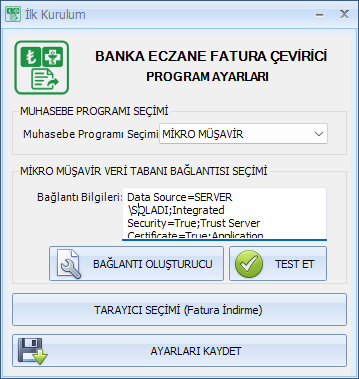
Mikro, Zirve ve Eta için: Bu programlar yerel ya da ağ üzerindeki bir SQL Server veritabanına yazar. Veri Tabanı Bağlantısı Seçimi bölümündeki Bağlantı Bilgileri alanına sunucu adı ya da IP, veritabanı adı, SQL kullanıcısı ve paroladan oluşan bağlantı dizgisini girin. Elle yazmak yerine Bağlantı Oluşturucu düğmesini kullanmanız önerilir: açılan pencerede bilgileri ayrı alanlara girersiniz, dizgi otomatik üretilir.
Şekil 2: Bağlantı bilgileri, bağlantı oluşturucu ve bağlantı testi.
Bilgileri girdikten sonra Test Et düğmesine tıklayın. Başarılıysa onay mesajı görünür ve Ayarları Kaydet ile ayarları saklayabilirsiniz. Başarısızsa sunucu, veritabanı ve kullanıcı bilgilerini, SQL Server servisinin çalıştığını ve ağ erişimini kontrol edin.
Aynı ekranda iki ayar daha bulunur: Tarayıcı Seçimi (Fatura İndirme) ile portal girişlerinde kullanılacak tarayıcıyı, Otomatik Giriş Yönetimi ile programa her açılışta otomatik oturum açılıp açılmayacağını belirlersiniz.
SQL bağlantı bilgilerini bilmiyorsanız muhasebe programınızı kuran bilgi işlem biriminden ya da bayinizden alın. Kaydetmeden önce zorunlu alanlar denetlenir: Luca'da üye numarası, SQL tabanlı programlarda bağlantı bilgileri boş bırakılamaz.
Firma Ayarları: mükellef, depo ve hesap kodları
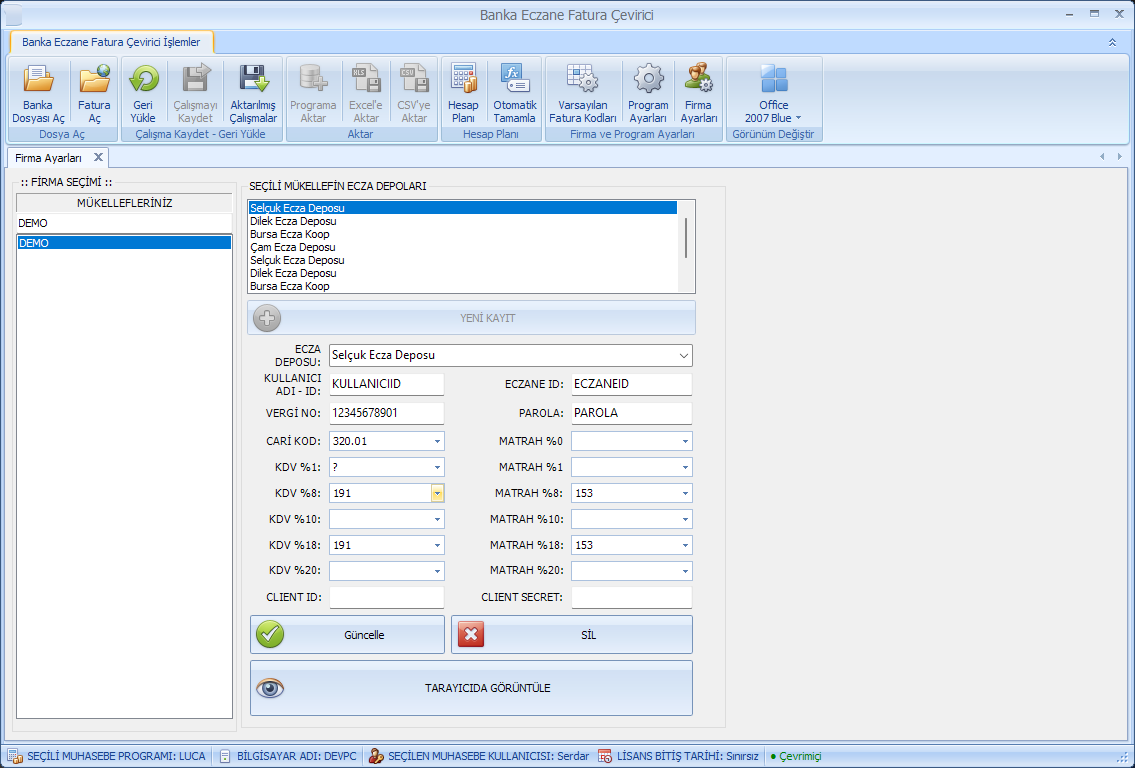
BEF'in tüm işlemleri bir mükellef bağlamında yürür. Firma Ayarları ekranının solundaki Mükellefleriniz listesi kayıtlı tüm firmaları gösterir; üstteki filtre kutusuna firma adını ya da vergi numarasını yazarak arayabilirsiniz. Listeden bir firmaya tıkladığınızda sağdaki form o firmaya ait fatura depolarını ve hesap kodu eşlemelerini yükler.
Fatura deposu ekleme. Her firmaya birden fazla kaynak tanımlayabilirsiniz. Bilgileri bir kez girersiniz; fatura çekme işlemini program otomatik yürütür.
Yeni Kayıt düğmesine basın ve Fatura Deposu listesinden kaynağı seçin.
Etkinleşen alanları doldurun. Alanlar depoya göre değişir: bazı kaynaklar yalnızca kullanıcı adı ve parola isterken, API tabanlı entegratörler Client ID ve Client Secret de ister. Program yalnızca o kaynakta gerekli olan alanları açar, gereksiz alanları göstermez.
Kaydet düğmesine basın. Aynı düğme güncelleme için de kullanılır; bir kaydı kaldırmak için seçip Sil düğmesini kullanın.
Portal giriş bilgileri şifrelenmiş biçimde merkezi sunucuda saklanır, bilgisayarınızdaki bir dosyada düz metin olarak tutulmaz. Aynı hesabı farklı cihazlardan kullandığınızda tanımlarınız sizinle birlikte gelir.
Şekil 3: Firma Ayarları ekranı ve seçili depoya ait giriş bilgisi alanları.
Hesap kodu eşlemeleri. Fatura aktarımında her satıra otomatik hesap kodu atanabilmesi için firmanın hesap planından doğru kodları seçmeniz gerekir. Eşleme alanları hesap planını otomatik yükler:
Alan
Açıklama
Cari Kod
Fatura kaynağına ait alacaklı/borçlu cari hesap kodu.
Matrah %0 ... %20
Her KDV oranı için ayrı matrah hesap kodu.
KDV %1 ... %20
Her KDV oranı için ayrı KDV hesap kodu.
Bilgileri kaydettikten sonra Tarayıcıda Görüntüle düğmesiyle test edebilirsiniz: girdiğiniz kullanıcı adı ve parola ile kaynağın portalı varsayılan tarayıcınızda açılır ve giriş alanları otomatik doldurulur. Alanlar dolu geliyorsa bilgiler doğru kaydedilmiştir.
Aynı ekrandaki Otomatik Fatura Tamamlama düğmesi, cari bazında öğrenilmiş hesap kodu kurallarını yönetmenizi sağlar. Ana menüdeki Varsayılan Fatura Kodları ekranı ise kural bulunmadığında kullanılabilecek genel kodları tanımlar.
Hesap kodu seçerken her zaman en alt kırılımdaki kodu kullanın. Altında başka hesap kodu bulunan bir ana hesap seçerseniz aktarım "ANA HESAP KODU YAKALANDI" uyarısıyla durur. Alt kırılımlı planlarda (örneğin 191.01.001 ve 191.01.002) hangi kırılımın hangi ürün grubuna ait olduğunu doğru eşleştirmek, sessiz yanlış kayıtları önler.
Sık sorulan sorular
Luca için ayrıca SQL kurmam gerekir mi?
Hayır. Luca bulut tabanlıdır; yalnızca Luca üye numaranızı ve portal kullanıcı bilgilerinizi girmeniz yeterlidir.
Mikro bağlantı testi başarısız oluyor, ne yapmalıyım?
Sunucu adı ya da IP, veritabanı adı, SQL kullanıcı adı ve parolayı kontrol edin. SQL Server servisinin çalıştığından ve bilgisayarınızın sunucuya ağ üzerinden erişebildiğinden emin olun. Bağlantı dizgisini elle yazmak yerine Bağlantı Oluşturucu penceresini kullanmak yazım hatalarını önler.
Muhasebe programımı sonradan değiştirebilir miyim?
Evet. Program Ayarları ekranındaki Muhasebe Programı Seçimi bölümünden değiştirebilirsiniz, ancak yeni programa ait bağlantı bilgilerini girmeniz gerekir.
Depo giriş bilgilerim güvende mi?
Portal kullanıcı adı ve parolalarınız şifrelenerek merkezi sunucuda saklanır. Bilgisayarınızda düz metin olarak tutulmaz ve programın arayüzünde parola alanı maskelenir.
Bir deponun istediği alan neden diğerinden farklı?
Her kaynağın kimlik doğrulama yöntemi farklıdır. Program, seçtiğiniz kaynağın gerçekten ihtiyaç duyduğu alanları açar; API tabanlı entegratörlerde Client ID ve Client Secret, portal tabanlı depolarda kullanıcı adı ve parola yeterli olur.
Hesap kodu alanlarını boş bırakırsam ne olur?
Fatura satırları kodsuz gelir ve aktarım öncesinde eksik hesap kodu uyarısı alırsınız. Kodları elle tamamlayabilirsiniz, ancak firma ayarlarını baştan doldurmak her ay tekrar eden işi ortadan kaldırır.
Aşağıdaki sayılar BEF sistemindeki güncel kayıtlardan üretilir.
22
aktif lisans
450
yönetilen mükellef
247536
aktarılan fatura
35
banka ve fatura kaynağı
Kullanıcıların muhasebe programı dağılımıLuca ve Mikro
Luca %71
Mikro %29
Luca %71Mikro %29Zirve ve Eta desteği geliştirme aşamasında.
Kullanım Senaryoları
Günlük işte nasıl karşılık buluyor?
Mali müşavirlerin, muhasebe bürolarının ve şirket ön muhasebelerinin
Luca ile Mikro üzerinde karşılaştığı tipik iş akışları.
Bu kartlar ürünün gerçek yeteneklerini anlatan temsili örneklerdir; müşteri yorumu değildir.
MikroMali Müşavir
Alliance fatura akışı
Depo faturaları portal üzerinden çekilip mal alış ve iskonto satırlarıyla birlikte aktarılıyor; müşavir yalnızca sonucu onaylıyor.
İskonto satırı atlanmıyor
MikroÖn Muhasebe
POS komisyon ayrıştırma
POS hesaplaşma satırlarındaki brüt tutar, komisyon ve net tahsilat ayrı satırlara bölünerek muhasebeleştiriliyor.
Komisyon gideri ayrı
MikroŞirket Muhasebesi
Ön muhasebe devri
Ön muhasebede tutulan banka hareketleri, ay sonunda müşavire gitmeden önce muhasebe programına aktarılmış oluyor.
Müşavire hazır veri
MikroÖn Muhasebe
HepsiBurada faturaları
Pazaryeri faturaları hizmet bedeli, komisyon ve kargo olarak ayrıştırılıp ilgili gider hesaplarına dağıtılıyor.
Kalem bazlı dağıtım
LucaMali Müşavir
Ay sonu ekstre yığını
12 mükellefin banka ekstresi tek klasörde toplanıyor, BEF her birini ilgili döneme göre Luca'ya aktarıyor. Fiş numaraları sırayla ilerliyor, elle müdahale gerekmiyor.