Yazan: BEF Eğitim Ekibi
·
Yayın:
·
Son güncelleme:
BEF masaüstü programını bilgisayarınıza kurmak ve ilk kez giriş yapmak birkaç dakikanızı alır. Bu makalede kurulum dosyasını indirmekten oturum açmaya kadar tüm süreci, karşılaşabileceğiniz uyarılarla birlikte anlatıyoruz.
BEF yalnızca Windows işletim sisteminde çalışır. Kurulum dosyasını indirebilmek için siteye giriş yapmış ve aktif lisanslı bir üye olmanız gerekir.
Programı indirme
Kurulum dosyası İndir sayfasından alınır. Bu sayfa herkese açıktır ve sistem gereksinimleri ile kurulum adımlarını anlatır; dosyanın kendisi ise lisans doğrulandıktan sonra verilir. İndirme bağlantılarını ayrıca ana sayfada, Hesabım panelinde ve sayfa altındaki menüde bulabilirsiniz.
Giriş yapın: Üye e-postanız ve parolanızla oturum açın.
İndirin: İndir sayfasındaki kurulum düğmesine tıklayın. Aktif lisansınız yoksa sistem sizi satın alma sayfasına yönlendirir.
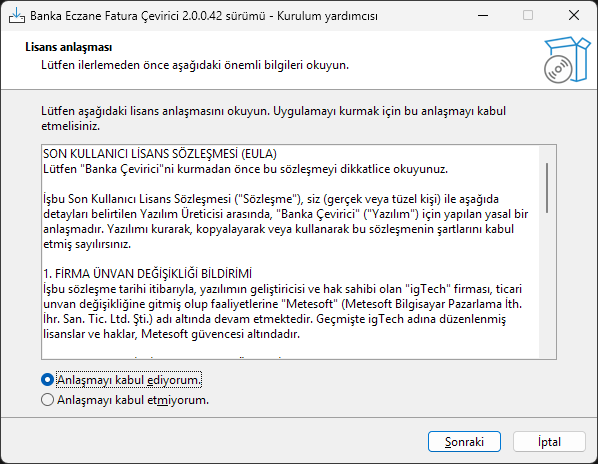
Çalıştırın: İnen kurulum dosyasına çift tıklayarak sihirbazı başlatın.
Tamamlayın: Ekrandaki yönergeleri izleyin. Kurulum bitince masaüstünüzde ve Başlat menüsünde BEF kısayolu oluşur.
Kurulumu başlatırken Windows SmartScreen ya da antivirüs yazılımınız uyarı gösterebilir; yeni indirilen uygulamalarda bu normaldir. Dosyayı resmi siteden indirdiğiniz için Daha fazla bilgi ve ardından Yine de çalıştır ile güvenle devam edebilirsiniz.
Masaüstündeki BEF kısayoluna çift tıklayın. Program her açılışta önce sunucuya bağlanıp sürümünü kontrol eder; yeni bir sürüm varsa güncelleme ekranı açılır ve işlem bitince program kaldığı yerden devam eder. Güncelleme sırasında programı zorla kapatmayın.
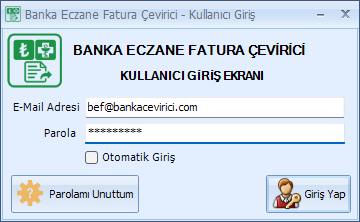
Ardından Kullanıcı Giriş Ekranı gelir. Ayrı bir hesap oluşturmanıza gerek yoktur: sitede belirlediğiniz e-posta ve parola burada da geçerlidir.
E-Mail Adresi ve Parola alanlarını doldurun.
Dilerseniz Otomatik Giriş kutusunu işaretleyin.
Giriş Yap düğmesine tıklayın. Program kimliğinizi sunucuda doğrular.
Otomatik Giriş işaretlendiğinde kimlik bilgileriniz Windows'un güvenli deposunda şifreli saklanır ve bir sonraki açılışta oturum kendiliğinden başlar. Bu seçeneği yalnızca size özel bilgisayarlarda kullanın. Tercihi daha sonra Program Ayarları ekranındaki Otomatik Giriş Yönetimi bölümünden değiştirebilirsiniz.
Parolanızı unuttuysanız giriş ekranındaki Parolamı Unuttum bağlantısına tıklayın. Tarayıcıda açılan sayfaya e-postanızı girin, gelen bağlantıyla yeni parolanızı belirleyip programa dönün.
Şekil 2: Kullanıcı Giriş Ekranı ve alanların konumları.
Giriş sonrası durum
Ne olur?
İlk kullanım
İlk Kurulum ekranı açılır; muhasebe programınızı seçersiniz.
Kurulumu tamamladıysanız
Doğrudan ana ekran açılır, program kullanıma hazırdır.
Giriş sırasında karşılaşabileceğiniz uyarılar
Lisans bilgisayar bazlı çalıştığı için giriş adımında bazı denetimler uygulanır:
Uyarı
Anlamı ve çözümü
Bilgisayar Limiti Doldu
Bu bilgisayar lisansınıza kayıtlı değil ve boş kontenjan yok. Hesabım panelindeki Cihazlarım sekmesinden kullanmadığınız bir bilgisayarı bırakın.
Oturum Çakışması
Aynı bilgisayarda açık bir oturum görünüyor. Oturum kısa süre içinde kendiliğinden sonlanır; birkaç dakika sonra tekrar deneyin.
Lisans Gerekli
Aktif lisansınız yok. Fiyatlar sayfasından lisans alabilirsiniz.
Giriş Başarısız
E-posta ya da parola hatalı. Parolamı Unuttum bağlantısıyla sıfırlayabilirsiniz.
Sık sorulan sorular
BEF Mac ya da Linux üzerinde çalışır mı?
Hayır. Program yalnızca Windows için hazırlanmıştır ve muhasebe programlarına Windows üzerinden bağlanır.
Kurulum dosyasını indiremiyorum, neden?
İndirme, giriş yapmış ve aktif lisansı olan kullanıcılara açıktır. Lisansınız yoksa sistem sizi satın alma sayfasına yönlendirir; lisansınızın durumunu Hesabım panelinden görebilirsiniz.
Programı kaç bilgisayara kurabilirim?
Kurulumun kendisi sınırsızdır, sınır oturum açmadadır. Lisans, giriş yapılan bilgisayara kaydolur ve adet kadar bilgisayarda çalışır. Bilgisayar değiştirdiğinizde eskisini Hesabım panelindeki Cihazlarım sekmesinden bırakmanız gerekir.
Windows uyarı verdi, program güvenli mi?
SmartScreen uyarısı yeni indirilen kurulum dosyalarında görülen standart bir davranıştır. Dosyayı resmi siteden indirdiyseniz Daha fazla bilgi ve Yine de çalıştır seçenekleriyle devam edebilirsiniz.
Ortak kullanılan bilgisayarda Otomatik Giriş açık kalırsa ne olur?
Bilgisayarı kullanan herkes sizin hesabınızla programa girebilir. Ortak makinelerde bu seçeneği kapalı tutun; tercihi Program Ayarları ekranındaki Otomatik Giriş Yönetimi bölümünden değiştirebilirsiniz.
Aşağıdaki sayılar BEF sistemindeki güncel kayıtlardan üretilir.
25
aktif lisans
536
yönetilen mükellef
247536
aktarılan fatura
35
banka ve fatura kaynağı
Kullanıcıların muhasebe programı dağılımıLuca ve Mikro
Luca %78
Mikro %22
Luca %78Mikro %22Zirve ve Eta desteği geliştirme aşamasında.
Kullanım Senaryoları
Günlük işte nasıl karşılık buluyor?
Mali müşavirlerin, muhasebe bürolarının ve şirket ön muhasebelerinin
Luca ile Mikro üzerinde karşılaştığı tipik iş akışları.
Bu kartlar ürünün gerçek yeteneklerini anlatan temsili örneklerdir; müşteri yorumu değildir.
LucaMali Müşavir
Depo faturası olan mükellef
Ecza deposu faturası olan mükellefin belgeleri depo portalından tek tuşla çekiliyor; müşavir portala hiç girmeden kalem bazında hesap koduna eşliyor.
Portal gezinmesi bitti
MikroSerbest Muhasebeci
Türkiye Finans
Katılım bankası ekstresindeki kâr payı dağıtımı ve masraf kesintileri ayrı satırlar hâlinde aktarılıyor.
Kesinti görünür
LucaMali Müşavir
Fiş numarası düzeni
Aktarılan fişler seçilen numaralandırma düzenine göre sıralanıyor; mevcut numaralarla çakışma kontrol ediliyor.
Numara çakışması yok
LucaSMMM Bürosu
Şekerbank ekstresi
Şekerbank ekstresindeki eksi bakiye ve faiz tahakkuk satırları ayrı hesaplarda toplanıyor.
Faiz ayrı hesapta
MikroÖn Muhasebe
Nakit ve kart ayrımı
Gün sonu satış toplamı nakit, kredi kartı ve vadeli tahsilat olarak ayrı hesaplara bölünüyor.
Gün sonu tek adımda
MikroŞirket Muhasebesi
Kuveyt Türk katılım
Katılım bankası ekstresindeki kâr payı ve masraf satırları ayrı hesaplara yazılıyor.
Kâr payı ayrı hesapta
MikroMali Müşavir
Eczacıkart entegrasyonu
Depo portalındaki faturalar dönem seçilerek indiriliyor ve muhasebe fişi olarak yazılıyor; mükellefden belge istemeye gerek kalmıyor.
Tek ekrandan yönetim
MikroŞirket Muhasebesi
Ön muhasebe devri
Ön muhasebede tutulan banka hareketleri, ay sonunda müşavire gitmeden önce muhasebe programına aktarılmış oluyor.
Müşavire hazır veri
MikroMali Müşavir
KDV alt kırılımı
191.01.001 ve 191.01.002 gibi alt kırılımlı KDV hesapları destekleniyor; oran bazında doğru alt hesaba yazılıyor.
Alt kırılım korunuyor
LucaMali Müşavir
Tevkifatlı fatura
Tevkifat kapsamındaki faturalarda tevkifat oranı ve kodu tanınıyor, alıcı ve satıcı payları ayrı hesaplara yazılıyor.
Tevkifat elle bölünmüyor
MikroÖn Muhasebe
POS komisyon ayrıştırma
POS hesaplaşma satırlarındaki brüt tutar, komisyon ve net tahsilat ayrı satırlara bölünerek muhasebeleştiriliyor.
Komisyon gideri ayrı
LucaSerbest Muhasebeci
Ziraat ekstresi
Ziraat Bankası ekstresindeki sütun düzeni tanınıyor; tarih, açıklama, borç ve alacak alanları otomatik eşleşiyor.
Sütun eşleştirme otomatik
MikroSerbest Muhasebeci
VakıfBank ekstresi
VakıfBank ekstresindeki otomatik ödeme talimatları tanınıp sabit gider hesaplarına yönleniyor.
Talimatlar otomatik
LucaSerbest Muhasebeci
HSBC ekstresi
HSBC ekstresindeki yabancı para hareketleri işlem tarihindeki kurla TL'ye çevrilerek aktarılıyor.
Tarihli kur
MikroMali Müşavir
Aktarım geçmişi
Hangi mükellefe, hangi dönemde, kaç satır aktarıldığı kayıt altında; geçmiş aktarım listeden görülebiliyor.
İzlenebilir geçmiş
LucaŞirket Muhasebesi
Bilanço dönemi kapanışı
Dönem sonunda tüm banka hareketleri eksiksiz aktarıldığı için mizan çalışırken açık kalan hesap kalmıyor.