Fiyatlandırma, Lisans Satın Alma ve Hesabım Paneli
Yardım Makalesi ·
125 görüntülenme
Yazan: BEF Eğitim Ekibi
·
Yayın:
·
Son güncelleme:
Bu rehber BEF lisansını seçmekten ödemeyi tamamlamaya, oradan da lisansınızı ve kayıtlı bilgisayarlarınızı yönetmeye kadar tüm süreci anlatır. Doğru paketi belirleyecek, ödemeyi yapacak ve Hesabım panelinden lisansınızı takip edeceksiniz.
Fiyatlandırma ve paket seçimi
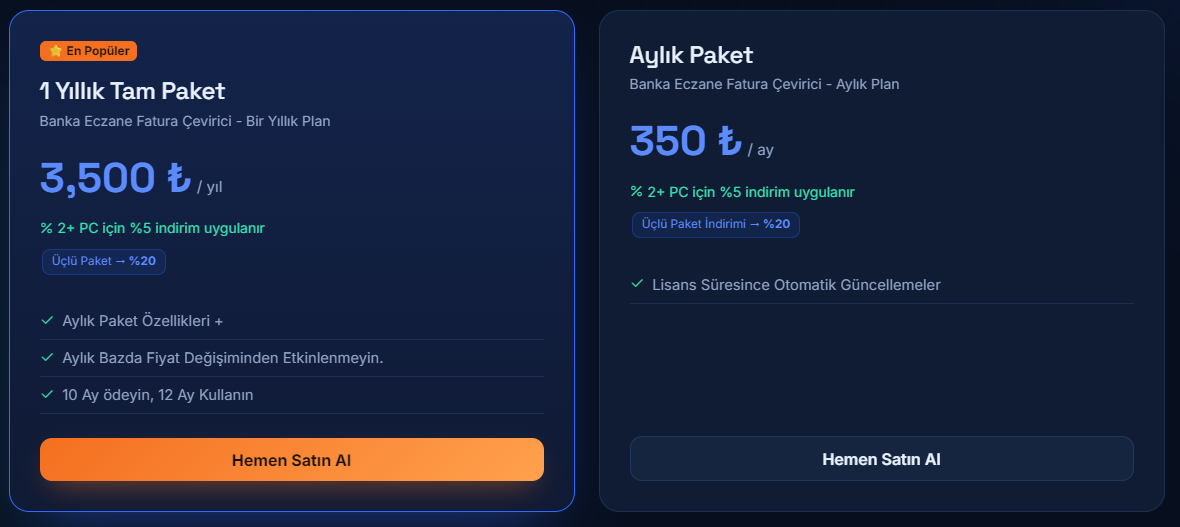
Fiyatlar sayfasında güncel lisans planları listelenir. Her plan kartında plan adı, birim fiyat, lisansın kaç bilgisayarda kullanılabileceği ve satın alma düğmesi yer alır. Programın yaptığı işi ayrıntılı görmek için Özellikler sayfasına, desteklenen muhasebe programları için Muhasebe Programı Entegrasyonları sayfasına bakabilirsiniz.
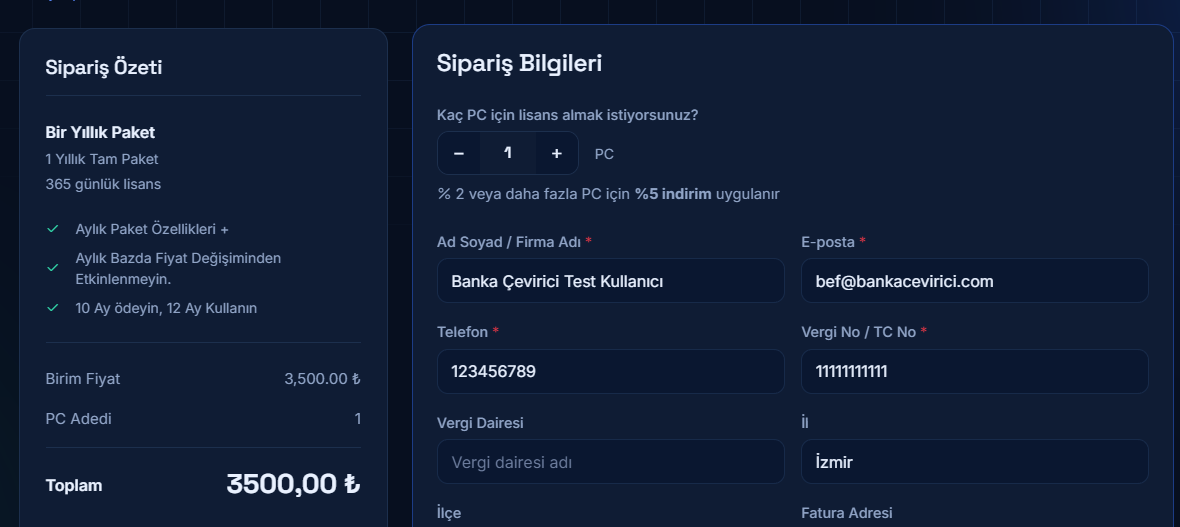
Şekil 1: Lisans adedini artırdıkça indirim oranı ve toplam tutar otomatik güncellenir.
BEF lisansı bilgisayar bazlıdır: aldığınız adet kadar bilgisayarda kullanım hakkı elde edersiniz. Birden fazla şube ya da personel için birden çok lisans gerekir. Burada adet indirimi devreye girer: tek seferde alınan lisans adedi arttıkça birim fiyat düşer, yani toplu alım tek tek almaktan avantajlıdır.
Fiyatlar ve indirim dilimleri değişebilir. Kesin rakam ve eşik değerleri için her zaman Fiyatlar sayfasını esas alın.
Satın alma ve ödeme
Planın satın alma düğmesine tıkladığınızda satın alma formuna yönlendirilirsiniz. İşlem için sisteme giriş yapmış olmanız gerekir. Form iki bölümden oluşur:
Lisans seçenekleri: Adet belirleyin (adet arttıkça indirim otomatik uygulanır) ve varsa İndirim Kuponu alanına kodunuzu yazın. Toplam şu şekilde hesaplanır: (birim fiyat x adet) eksi adet indirimi eksi kupon indirimi.
Fatura bilgileri: Fatura unvanı, e-posta, telefon, vergi ya da TC numarası, vergi dairesi, adres, il ve ilçe. Bu bilgiler profilinize kaydedilir ve sonraki alımlarda hazır gelir.
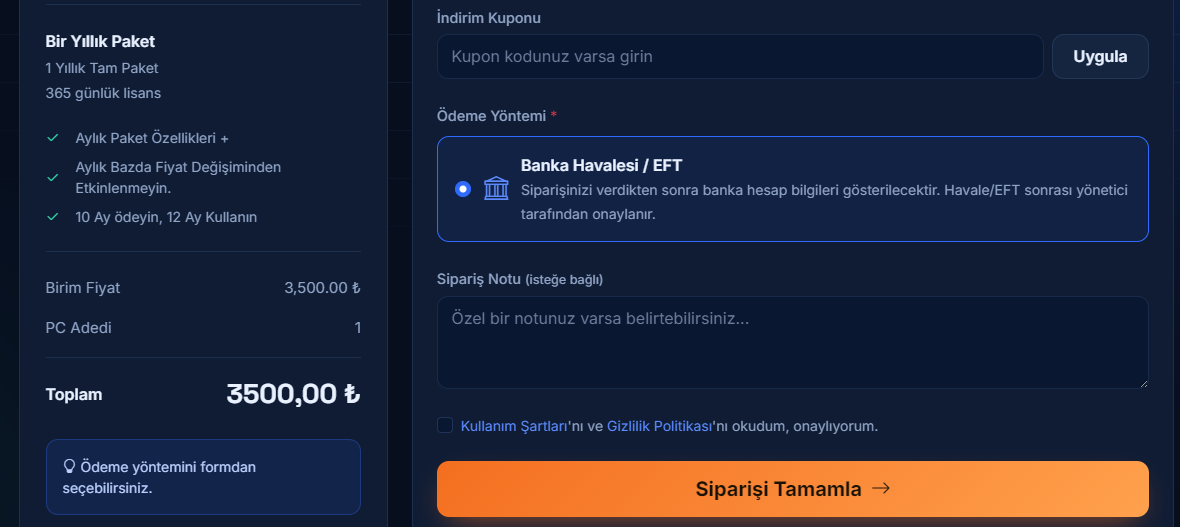
Ardından Ödeme Yöntemi bölümünden seçiminizi yaparsınız:
Banka Havalesi / EFT: Sipariş oluşturulur ve IBAN bilgileri ekranda görüntülenir. Tutarı tam olarak gönderin ve açıklamaya mutlaka sipariş numaranızı yazın. Transfer doğrulandığında lisansınız aktifleşir.
Ödeme linki (WhatsApp): Sipariş oluşturulduktan sonra tek çekim ya da taksit seçeneklerinden birini seçip WhatsApp ile Ödeme Linki İste düğmesine basarsınız. Buton, sipariş numaranız ve tutarınızla hazır bir mesaj oluşturur; göndermeniz yeterlidir. Size seçtiğiniz tutara uygun güvenli ödeme linki WhatsApp üzerinden iletilir. Taksitli seçimlerde vade farkı ekranda ayrı satır olarak gösterilir.
Şekil 2: Ödeme yöntemi seçimi ve sipariş sonrası ödeme adımı.
Kart bilgileriniz hiçbir aşamada sitemizde girilmez ve saklanmaz; ödeme, tarafınıza iletilen güvenli ödeme linki üzerinden tamamlanır. Havalede açıklamaya sipariş numarası yazmazsanız ödemeniz gecikmeli eşleşir.
Hesabım paneli
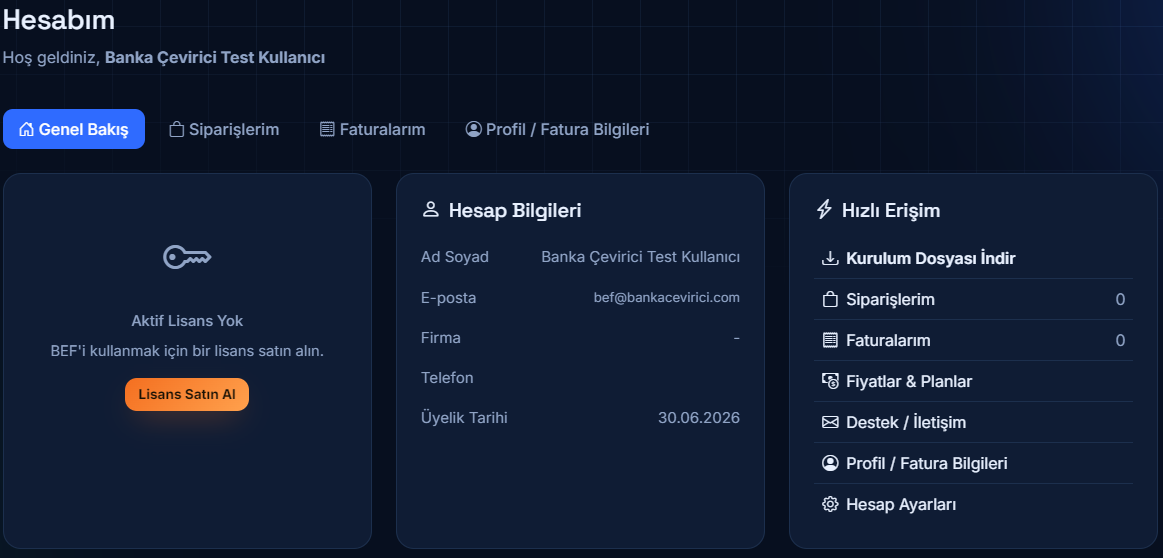
Üst menüdeki Hesabım bağlantısı sizi lisans yönetim paneline götürür. Panel beş bölümden oluşur:
Genel Bakış: Lisans durumu, kalan gün ve kullanılan bilgisayar adedi özet kart olarak gösterilir. Program indirme bağlantısı da buradadır.
Siparişlerim: Sipariş numarası, plan, adet, tutar, durum, tarih ve fatura bağlantısı listelenir.
Faturalarım: Fatura numarası, unvan, ara toplam, KDV, genel toplam ve durum gösterilir. Görüntüle bağlantısı yazdırmaya hazır ayrı bir sayfa açar.
Cihazlarım: Lisansınıza kayıtlı bilgisayarlar ve kalan bırakma hakkınız.
Profil / Fatura Bilgileri: Unvan, vergi bilgileri, adres, il ve ilçe alanlarını güncelleyebilirsiniz.
Şekil 3: Genel Bakış lisans durumunu, alt bölümler sipariş ve faturalarınızı listeler.
Cihazlarım: lisansı bilgisayar değiştirirken taşımak
Lisans, üzerinde ilk kez giriş yapılan bilgisayara kaydolur ve yalnızca kayıtlı bilgisayarlarda çalışır. Kayıtlı cihaz sayısı lisans adedinize ulaştığında yeni bir bilgisayarda giriş denemesi reddedilir.
Bilgisayar değiştirdiğinizde Cihazlarım sekmesinden eski cihazın yanındaki Bırak düğmesine basarak yer açabilirsiniz. Bırakılan bilgisayardaki oturum sonlandırılır. Bırakma hakkı 30 günlük dönemler halinde sınırlıdır; kalan hakkınız aynı ekranda yazar. Hakkınız dolduysa destek ile iletişime geçmeniz gerekir.
Lisansınızın süresi dolmak üzereyse kalan gün sayısı uyarı rengiyle vurgulanır. Yenileme için satın alma sayfasını kullanabilirsiniz.
Sık sorulan sorular
Kredi kartıyla ödeyebilir miyim?
Evet. Satın alma formunda ödeme linki seçeneğini işaretleyip tek çekim ya da taksit seçin, WhatsApp düğmesiyle talep gönderin. Size güvenli ödeme linki iletilir. Kart bilgileriniz sitemizde girilmez ve saklanmaz.
Havale ile ödedim, lisansım ne zaman aktifleşir?
Transfer hesabımıza geçtiğinde ve sipariş numaranızla eşleştiğinde lisansınız aktifleşir. Bu yüzden havale açıklamasına mutlaka sipariş numaranızı yazın.
Lisansı kaç bilgisayarda kullanabilirim?
Satın aldığınız adet kadar bilgisayarda. Kayıtlı cihazlarınızı ve kalan bırakma hakkınızı Hesabım panelindeki Cihazlarım sekmesinden görebilirsiniz.
Bilgisayarımı değiştirdim, lisansımı nasıl taşırım?
Hesabım panelindeki Cihazlarım sekmesinden eski bilgisayarı Bırak düğmesiyle kaldırın, ardından yeni bilgisayarda giriş yapın. Bırakma hakkı 30 günlük dönemlerle sınırlıdır.
Kupon indirimi ile adet indirimi birlikte uygulanır mı?
Evet. Önce adet indirimi düşülür, ardından kupon indirimi uygulanır ve toplam tutar ekranda anlık güncellenir.
Aşağıdaki sayılar BEF sistemindeki güncel kayıtlardan üretilir.
25
aktif lisans
536
yönetilen mükellef
247536
aktarılan fatura
35
banka ve fatura kaynağı
Kullanıcıların muhasebe programı dağılımıLuca ve Mikro
Luca %78
Mikro %22
Luca %78Mikro %22Zirve ve Eta desteği geliştirme aşamasında.
Kullanım Senaryoları
Günlük işte nasıl karşılık buluyor?
Mali müşavirlerin, muhasebe bürolarının ve şirket ön muhasebelerinin
Luca ile Mikro üzerinde karşılaştığı tipik iş akışları.
Bu kartlar ürünün gerçek yeteneklerini anlatan temsili örneklerdir; müşteri yorumu değildir.
LucaMali Müşavir
Oturum düşerse
Uzun aktarımda Luca oturumu düşerse BEF durumu fark edip yeniden bağlanıyor ve kalan satırlardan devam ediyor.
Aktarım yarıda kalmıyor
LucaMali Müşavir
Tevkifatlı fatura
Tevkifat kapsamındaki faturalarda tevkifat oranı ve kodu tanınıyor, alıcı ve satıcı payları ayrı hesaplara yazılıyor.
Tevkifat elle bölünmüyor
LucaSMMM Bürosu
Toplu Luca kullanıcısı
Büroda birden fazla Luca kullanıcısı tanımlı; aktarım hangi mükellefse o kullanıcının oturumuyla ilerliyor.
Kullanıcı karışmıyor
MikroŞirket Muhasebesi
Garanti BBVA toplu aktarım
Üç aylık Garanti BBVA ekstresi tek dosyada yükleniyor, aylara bölünerek ayrı fişler hâlinde yazılıyor.
Dönem ayrımı otomatik
LucaÖn Muhasebe
Fatura numarası kontrolü
Aynı fatura numarası ikinci kez geldiğinde uyarı veriliyor, mükerrer alış kaydı engelleniyor.
Mükerrer fatura engeli
LucaSMMM Bürosu
Yıllık arşiv
Yıl sonunda tüm aktarımlar dönem bazında listelenip denetim için tek yerden çıkarılabiliyor.
Denetime hazır arşiv
LucaMali Müşavir
İade faturaları
Tedarikçiye yapılan iadeler ters kayıt olarak tanınıp alış iadesi hesabına yazılıyor.
İade ters kayıt
MikroSMMM Bürosu
Sütun ayarı hafızada
Her banka için bir kez yapılan sütun eşleştirmesi kaydediliyor; aynı bankanın sonraki dosyaları soru sormadan açılıyor.
Tekrar ayar yok
LucaSMMM Bürosu
Hatalı satır raporu
Hesap kodu eşleşmeyen satırlar aktarım öncesi listeleniyor; düzeltilmeden fiş oluşturulmuyor.
Hatalı fiş oluşmuyor
MikroŞirket Muhasebesi
Ön muhasebe devri
Ön muhasebede tutulan banka hareketleri, ay sonunda müşavire gitmeden önce muhasebe programına aktarılmış oluyor.
Müşavire hazır veri
LucaSMMM Bürosu
Yeni personel devri
Büroya yeni katılan personel aynı kural setiyle çalışmaya başlıyor; hesap kodu bilgisi kişiye bağlı kalmıyor.
Bilgi bürodan kaybolmuyor
MikroSerbest Muhasebeci
ING Bank ekstresi
ING ekstresindeki tekrar eden abonelik ödemeleri kuralla tanınıp aynı gider hesabına yönleniyor.
Abonelikler otomatik
LucaSMMM Bürosu
Yarım kalan çalışma
Aktarım yarıda kesilse bile çalışma kaydediliyor; ertesi gün aynı noktadan devam ediliyor, baştan başlamak gerekmiyor.
Kaldığı yerden devam
LucaSerbest Muhasebeci
Ziraat ekstresi
Ziraat Bankası ekstresindeki sütun düzeni tanınıyor; tarih, açıklama, borç ve alacak alanları otomatik eşleşiyor.